ABBYY
Winstep
TreeSize
WinRAR
GoodSync
MathType
ABBYY
로그인하지 않으셨습니다. 로그인 후 더 나은 경험을 누려보세요.
*에서{{receiveCouponInfo.expire_at}}전 사용*
로그인하지 않으셨습니다. 로그인 후 더 나은 경험을 누려보세요.



활동 규칙
1、활동 시간:{{ info.groupon.start_at }} ~ {{ info.groupon.end_at }}。
1、활동 시간:매진 즉시 멈추다。
2、그룹 구매 유효 기간:{{ info.groupon.expire_days * 24 }}시간。
3、그룹 구매 인원:{{ info.groupon.need_count }}명。
그룹 구매 주의사항
1、그룹 구매 프로세스: 참여/시작 및 결제 성공 - 유효 기간 내 요구 인원 충족 - 그룹 구매 성공!
2、유효 기간 내 활동 인원을 충족하지 못하면 그룹 구매가 실패하며, 결제 금액은 원래 경로로 환불됩니다.
3、그룹 구매 요구 인원 및 활동 시간은 상품별로 다를 수 있습니다. 활동 규칙을 확인해 주세요.
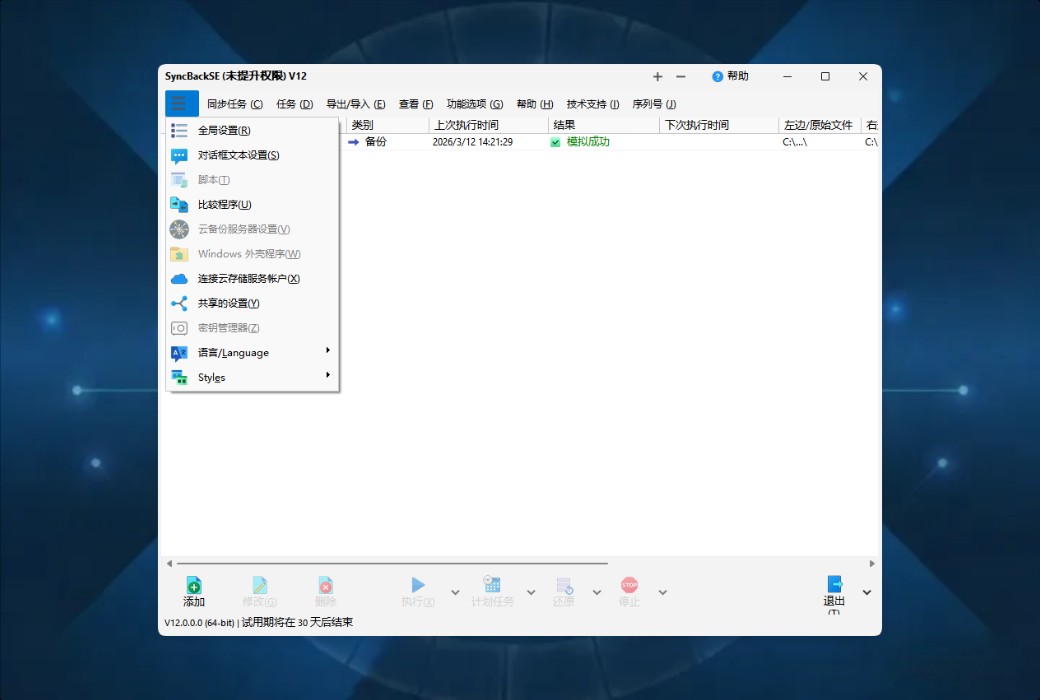
SyncBack —— 신뢰할 수 있는 백업 및 동기화 솔루션
SyncBackPro와 SyncBackSE는 전 세계 사용자, 소기업 및 주요 기관들로부터 신뢰를 받아 왔으며, 경찰청, 병원, 정부 기관 등 다양한 분야에서 사용되고 있습니다. 개인 문서든 비즈니스 파일이든, 이 강력하면서도 사용하기 쉬운 백업 소프트웨어는 여러분과 함께 성장할 것입니다.
기능 특징:
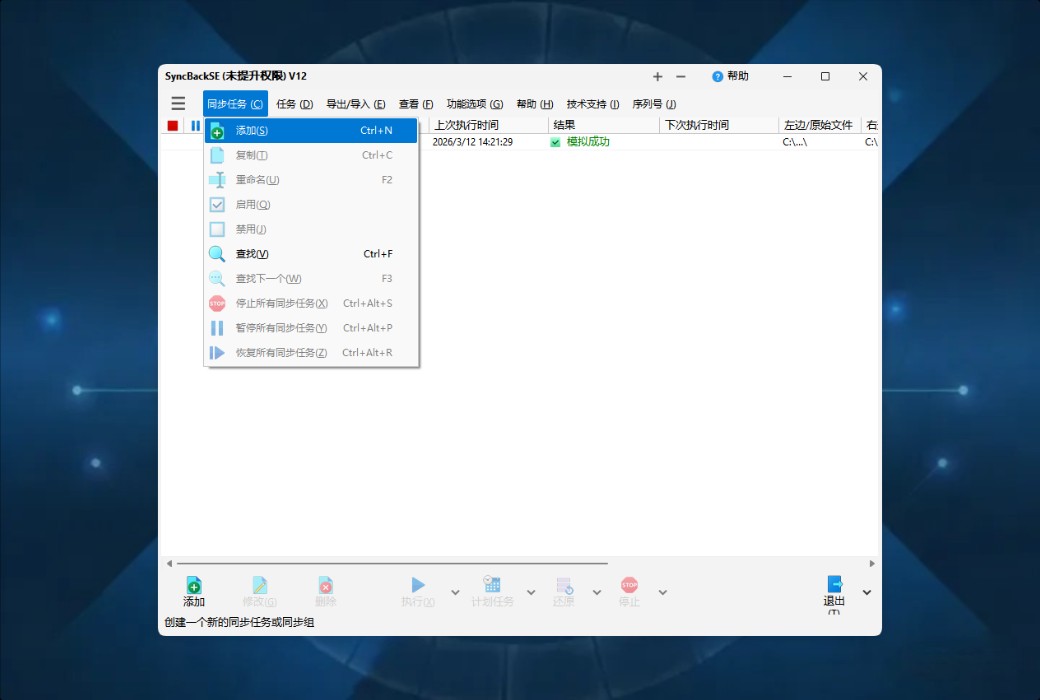
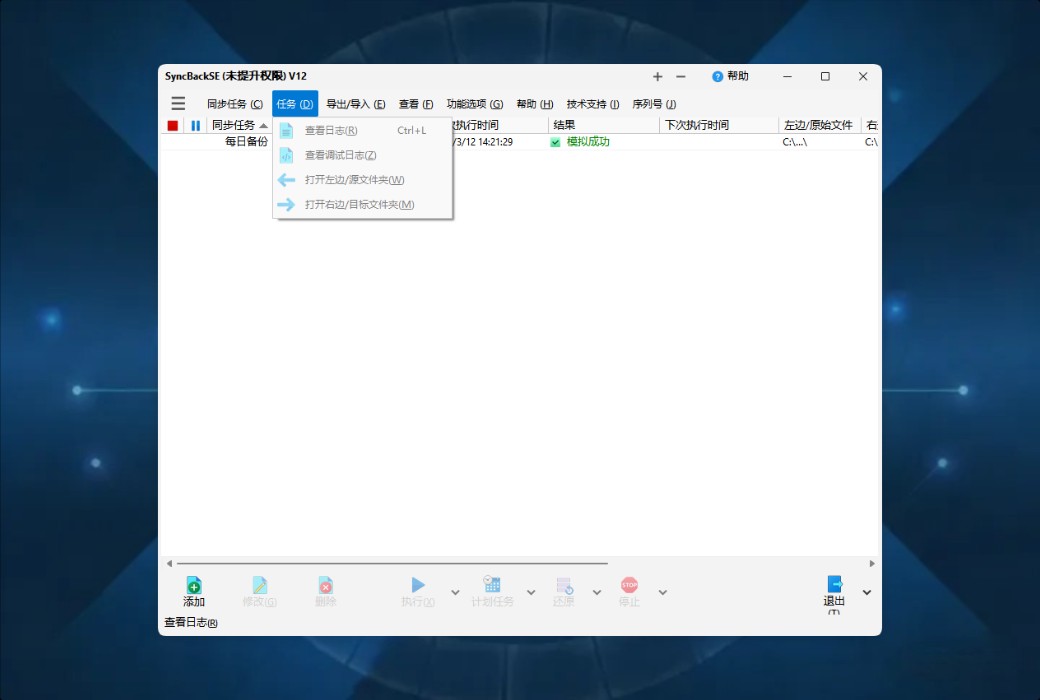
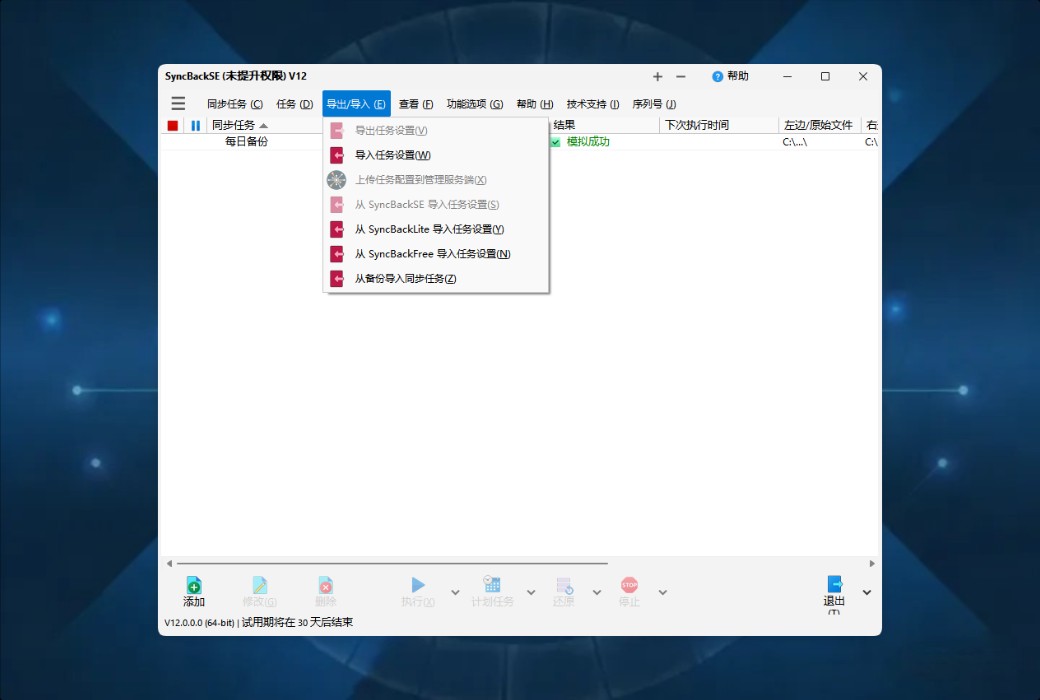
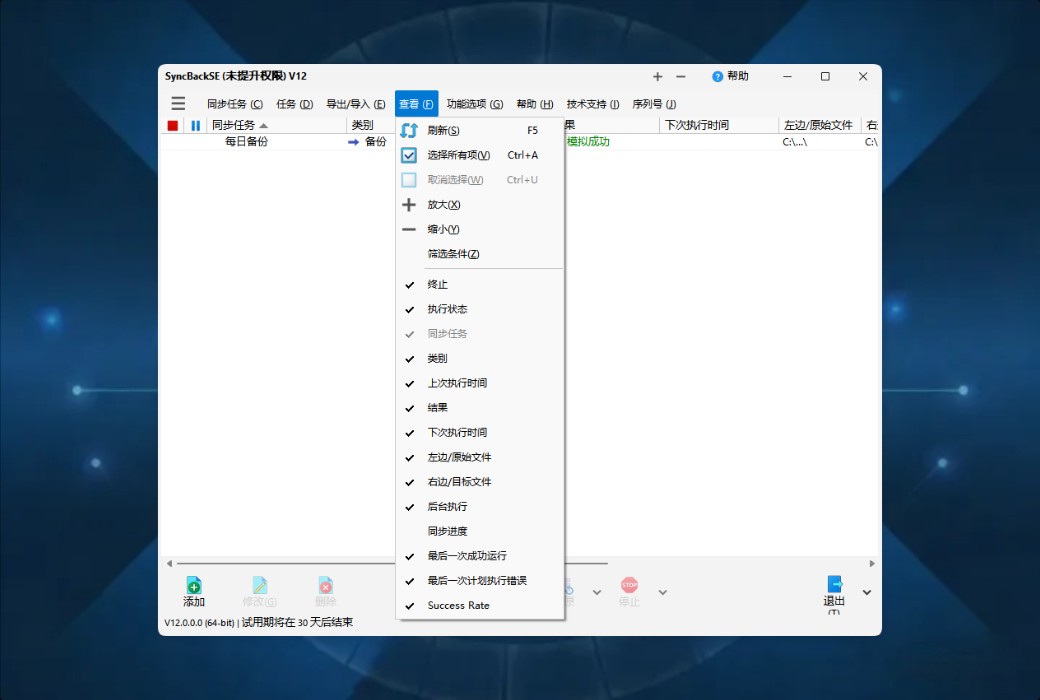
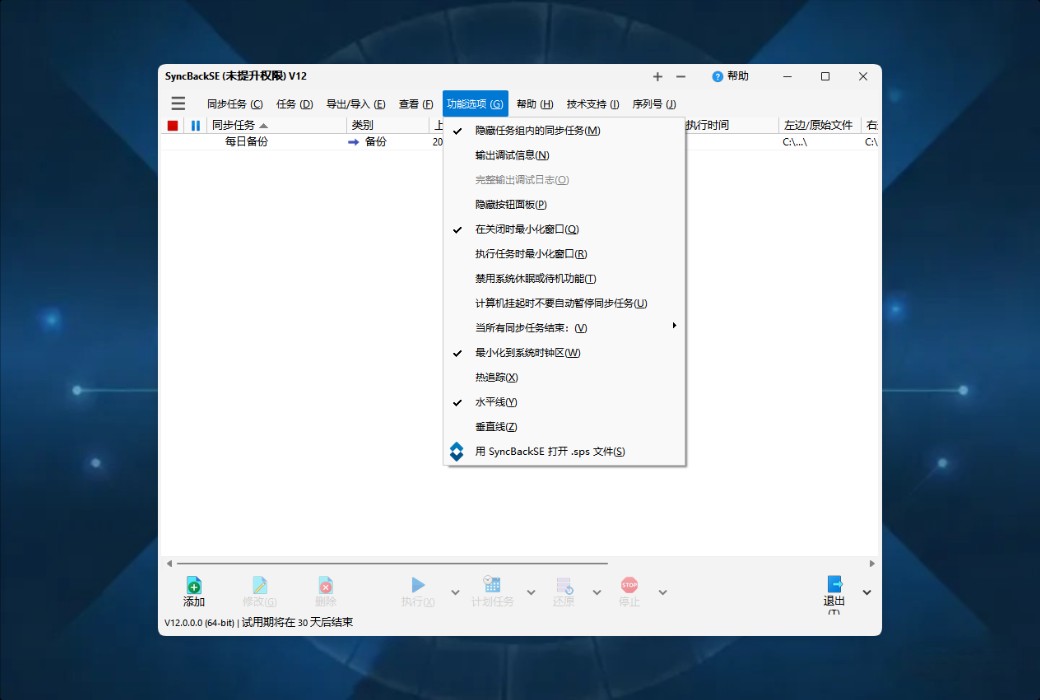
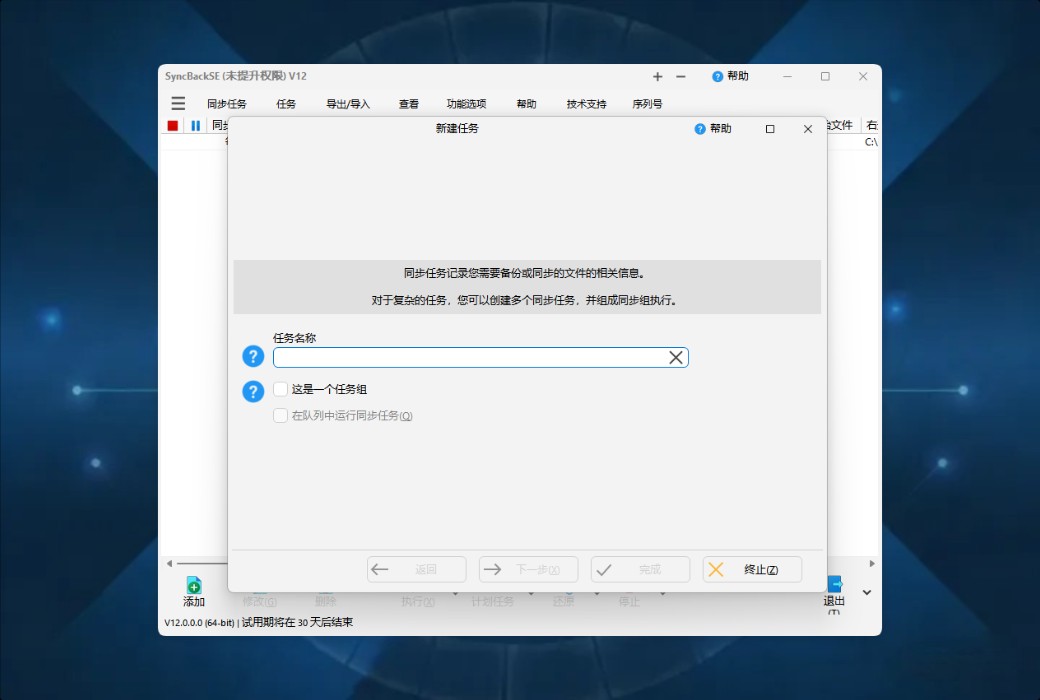
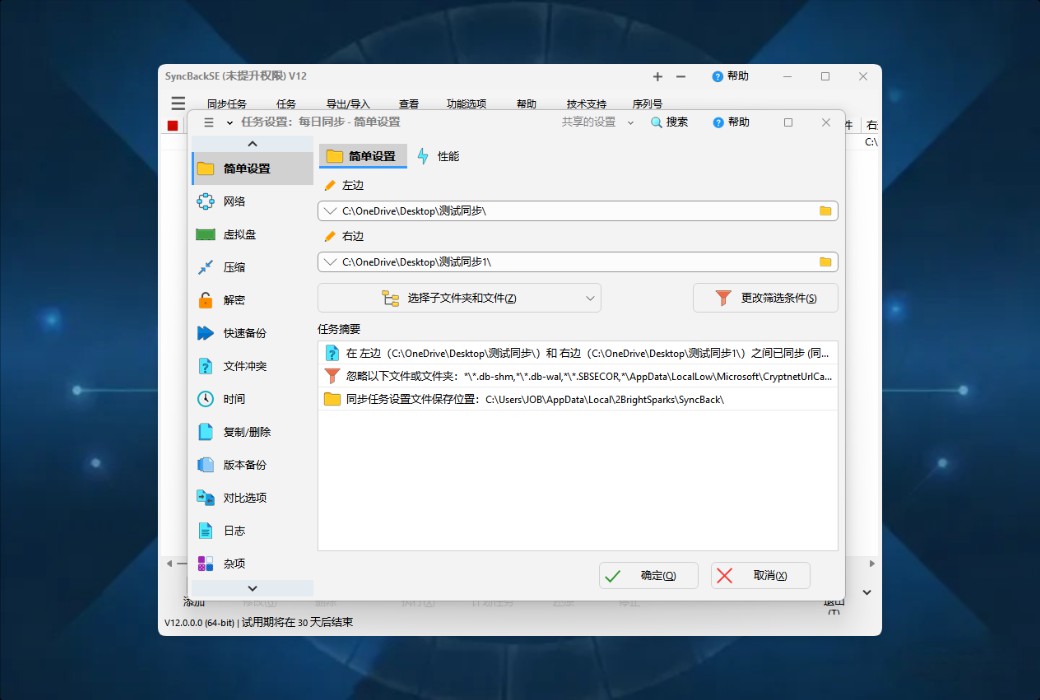
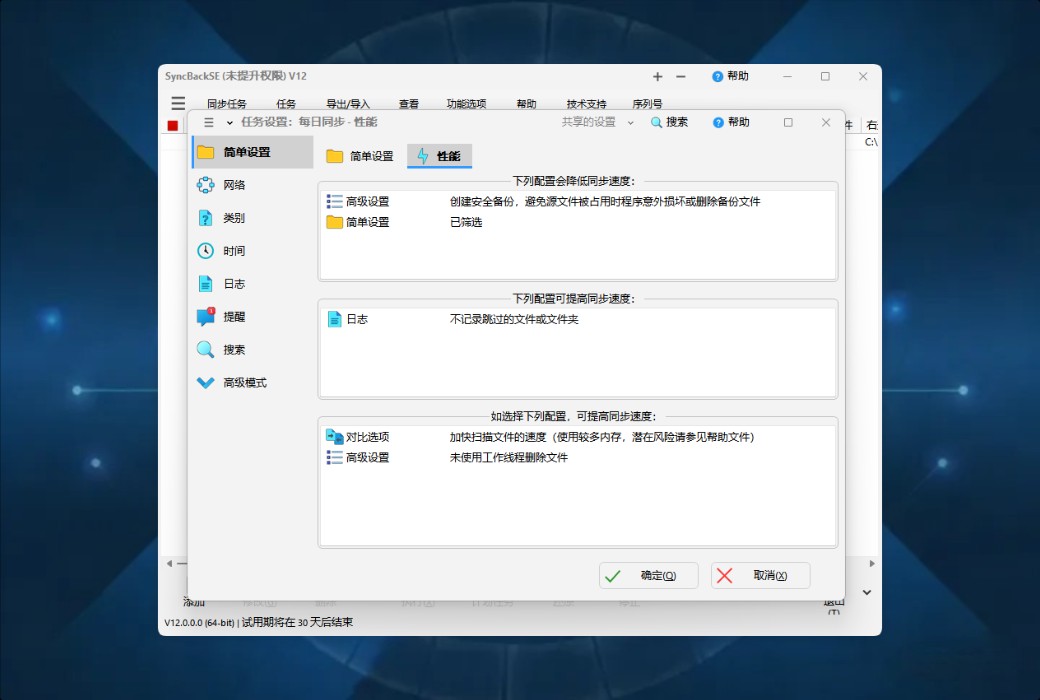
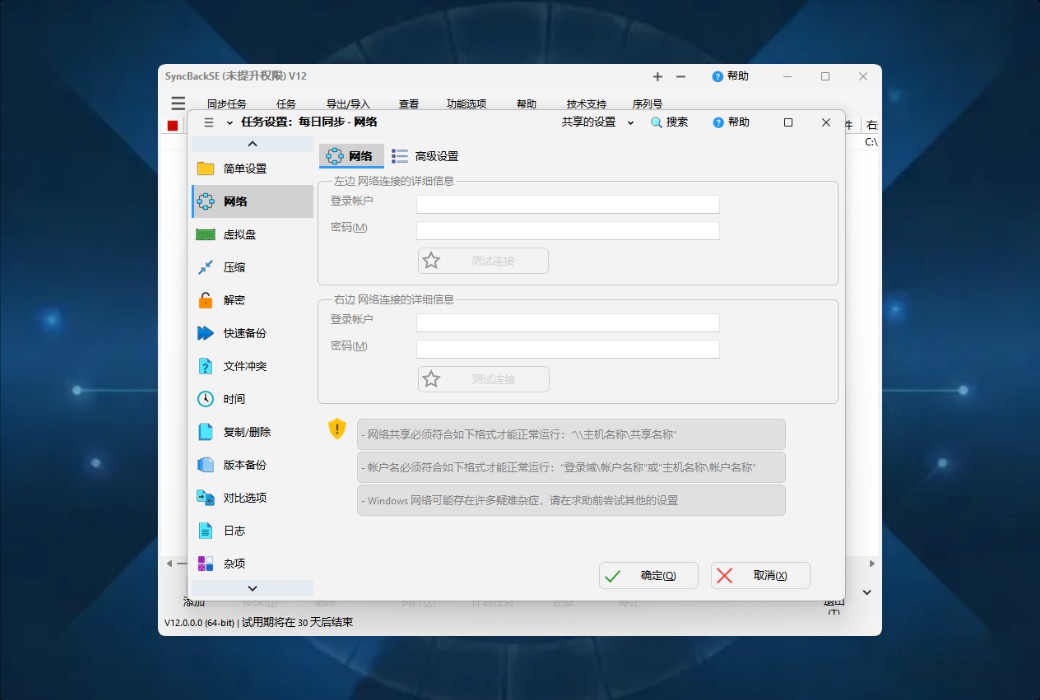
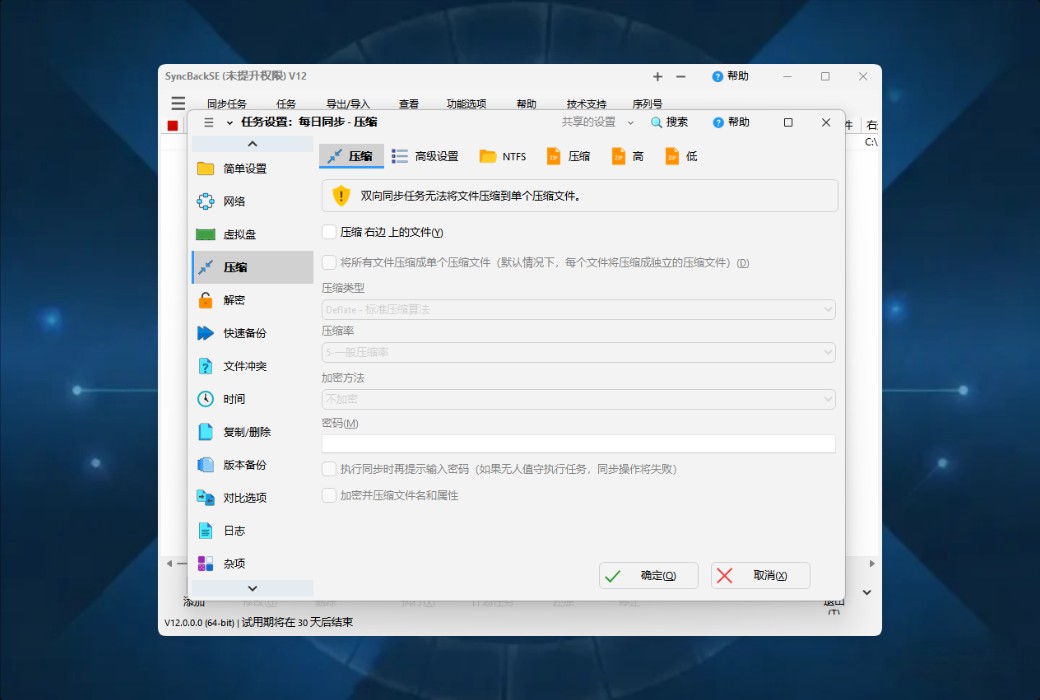
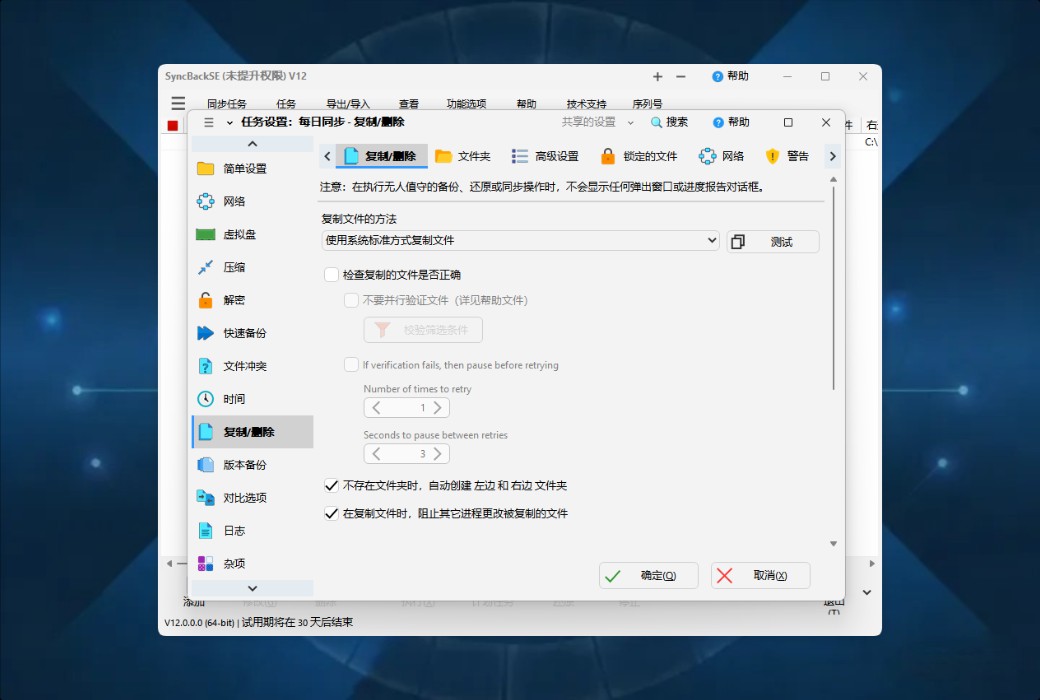
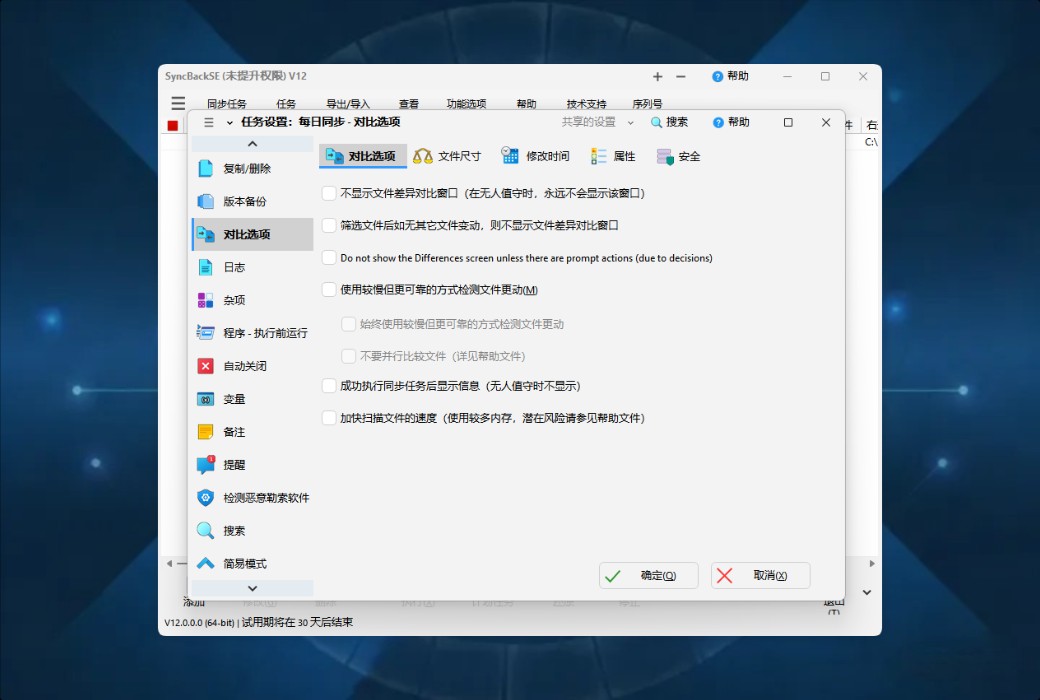
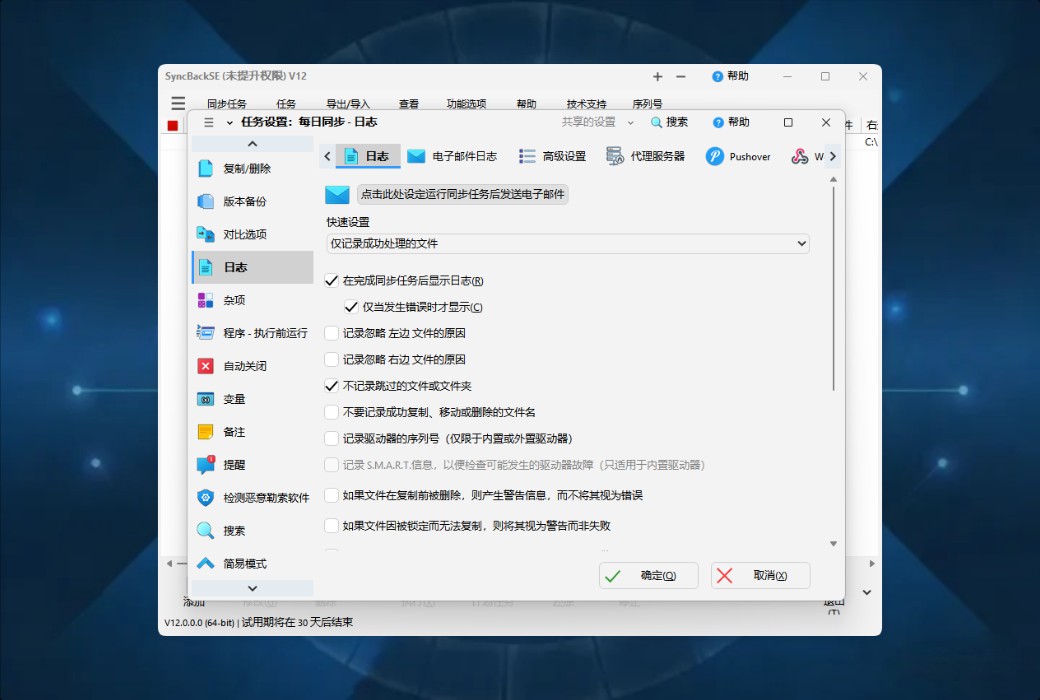
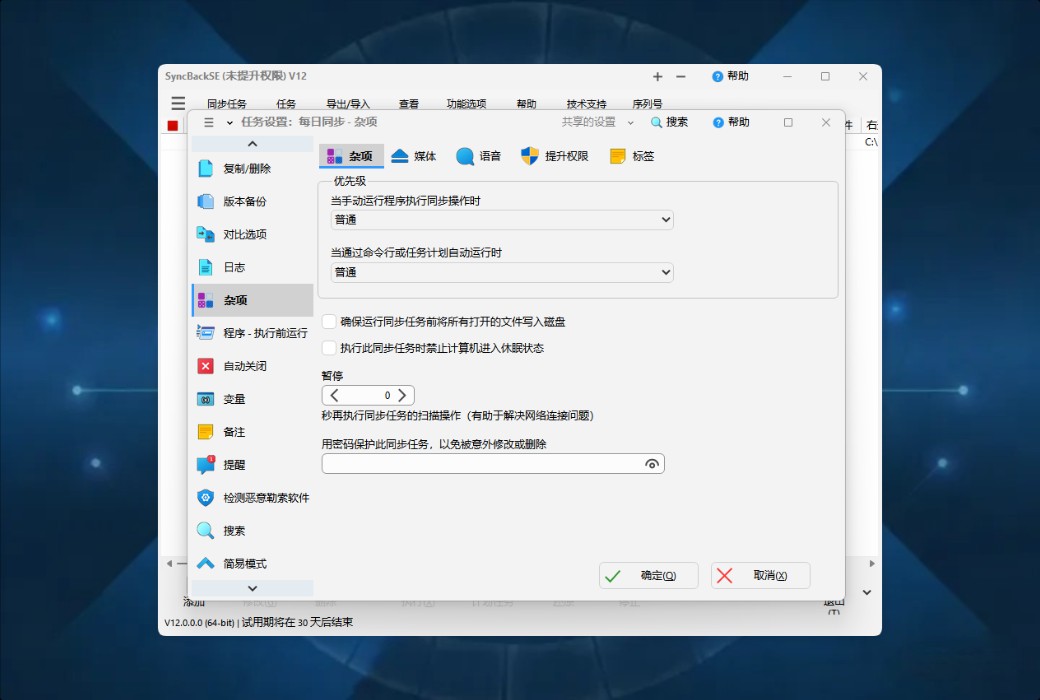
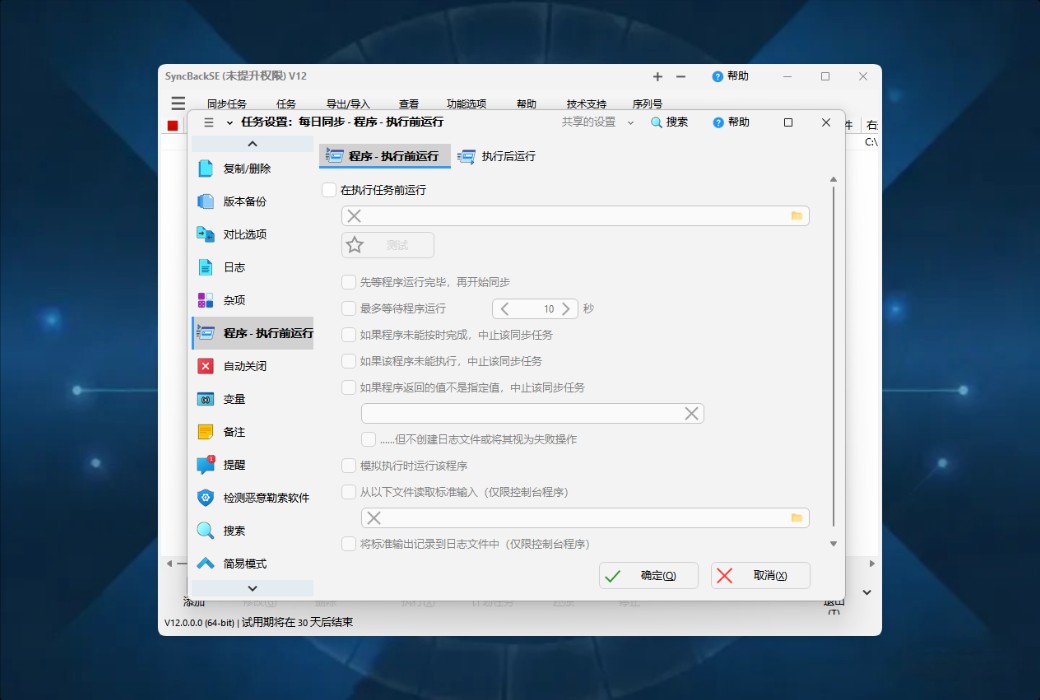
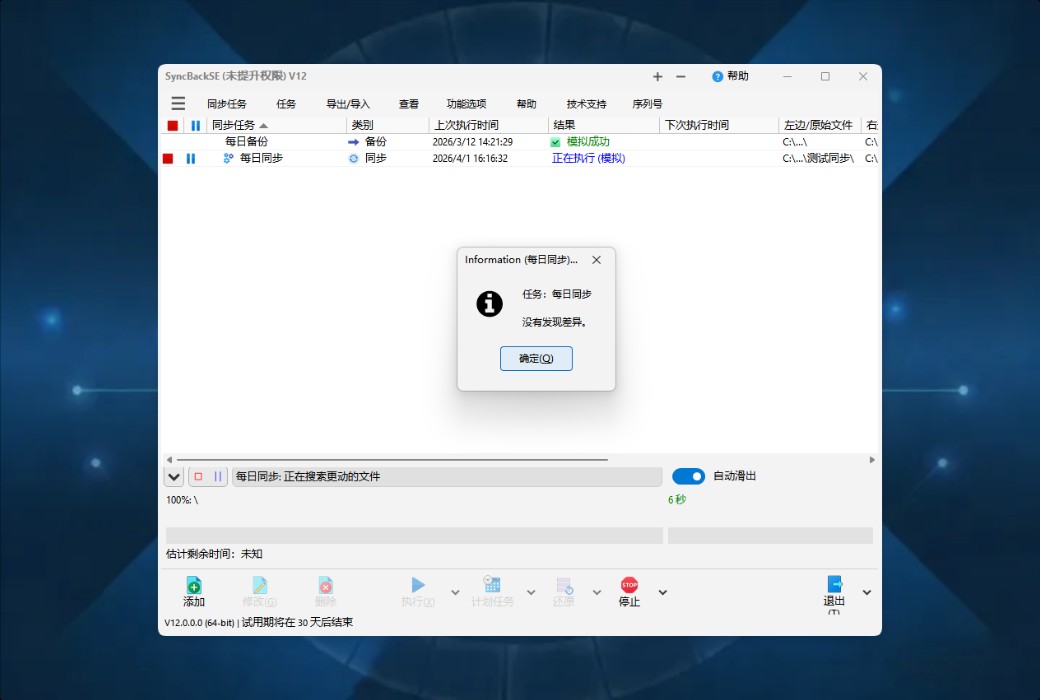
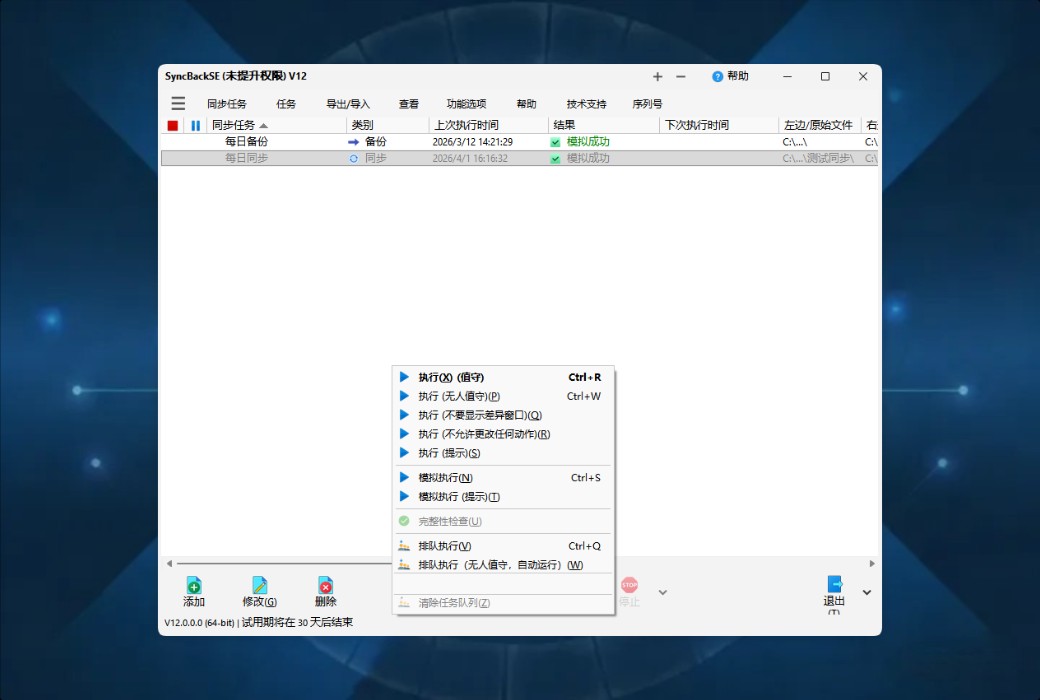
SyncBack으로 데이터를 백업하는 것은 간단합니다. 데이터를 선택하고 저장 방식을 설정하며 계획을 세우기만 하면 됩니다. SyncBack의 스케줄링 모니터링 서비스가 백업 계획을 완료하고 문제가 발생할 경우 즉시 알립니다. 빠른 백업, 다중 스레드 파일 복사 및 병렬 파일 전송 기능을 활용하여 백업 과정을 빠르고 효율적으로 진행할 수 있습니다.
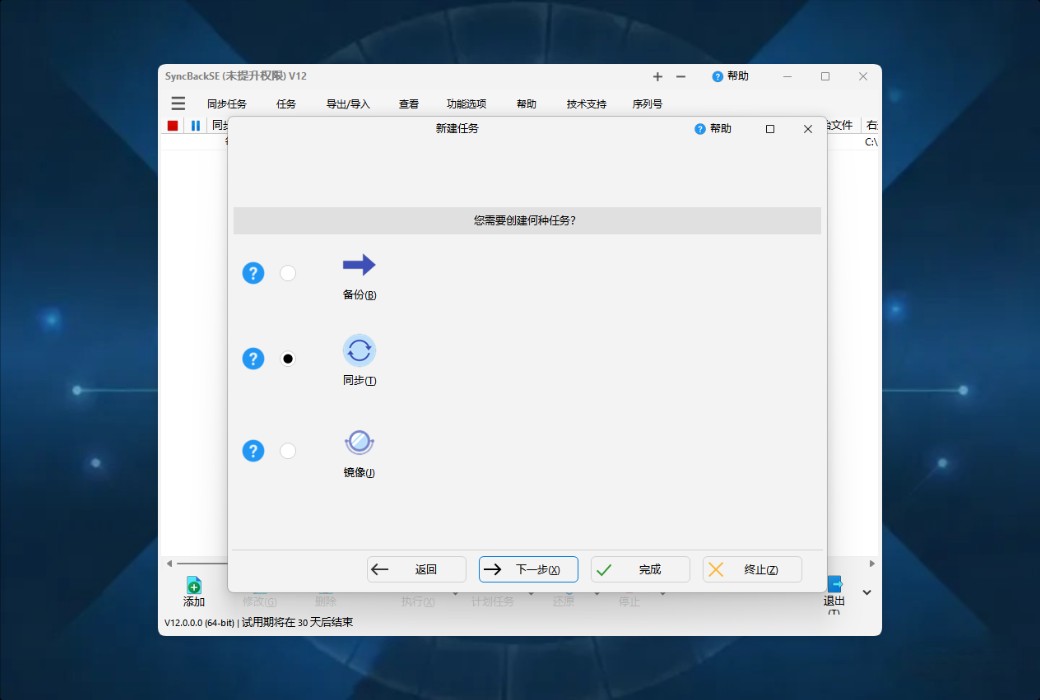
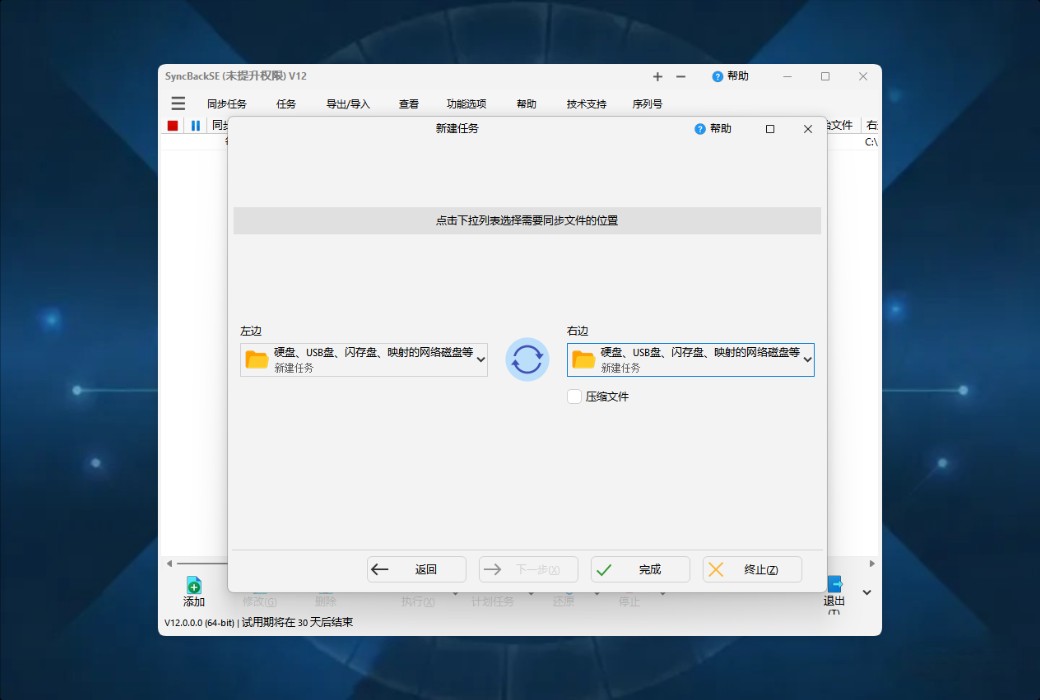
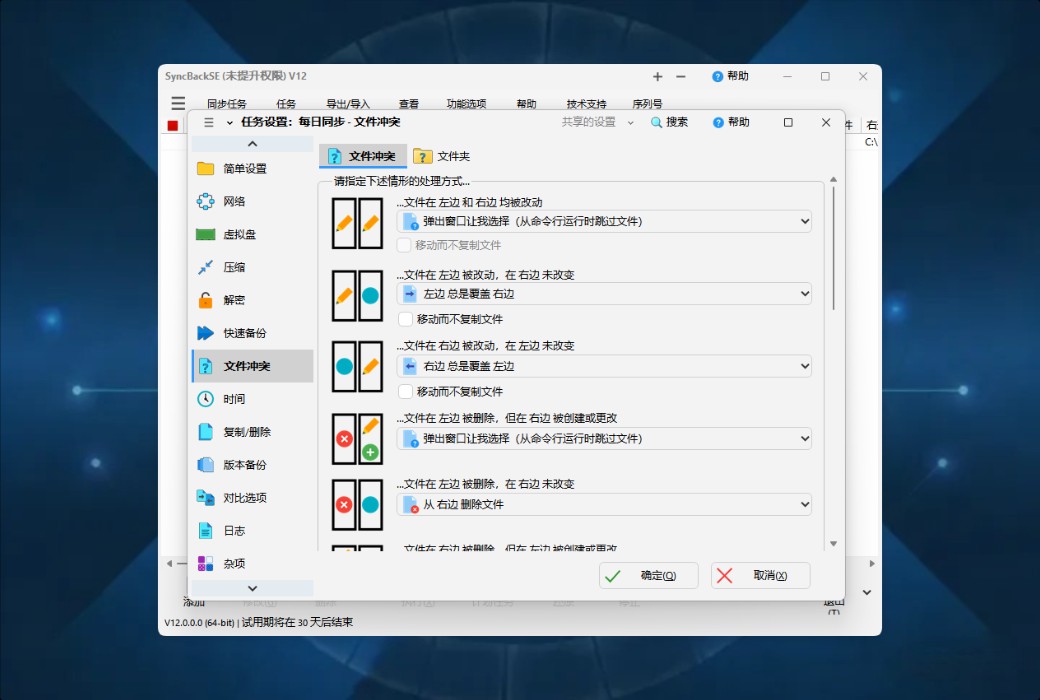
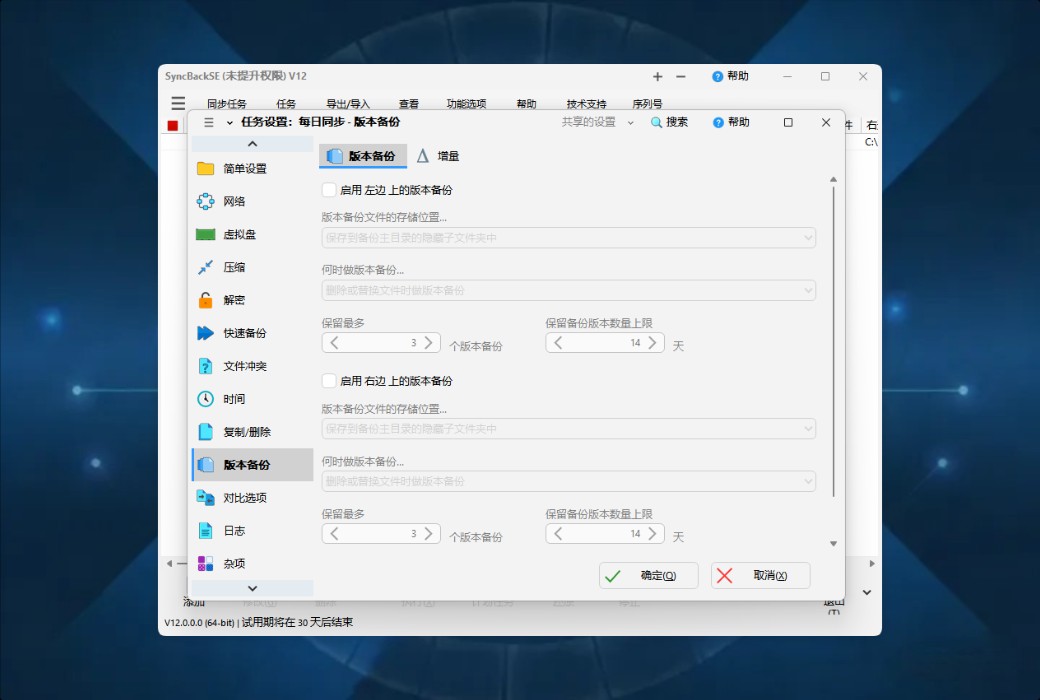
SyncBack의 지능형 동기화 기능을 통해 완벽한 제어권과 유연성을 얻을 수 있습니다. SyncBack이 수정된 파일, 삭제된 파일, 새로 추가된 파일 또는 변경되지 않은 파일에 대해 필요한 작업을 수행하도록 설정할 수 있습니다. 기기 간 파일을 동기화해야 하나요? macOS, Linux 및 Android 시스템과 함께 사용할 SyncBack Touch로 완벽하게 해결할 수 있습니다. 이는 완전히 무료입니다.
SyncBackPro는 모든 주요 클라우드 스토리지 서비스를 지원합니다: Amazon S3 및 호환 서비스, Google 드라이브, Google 스토리지, Microsoft Azure Blob 스토리지, Microsoft OneDrive, OneDrive for Business(Office 365), SharePoint(Office 365), Dropbox, Box, SugarSync, Rackspace/OpenStack, Backblaze B2, OVH, Citrix ShareFile, pCloud 및 WebDAV. 병렬 및 다중 스레드 파일 전송 기능으로 백업 시간을 효과적으로 단축할 수 있습니다.
공식 웹사이트:https://www.2brightsparks.com/syncback/sbse.html
다운로드 센터:https://syncbackse.apsgo.cn
발송 시간:인공 온라인 처리 발송
운영 플랫폼:Windows
인터페이스 언어:중문 인터페이스 표시 지원, 다국어 선택 가능.
업데이트 설명:소판 업데이트 지원. 예: v12.x
구매 전 시험 사용:구매 전 30일 무료 시험 사용 가능.
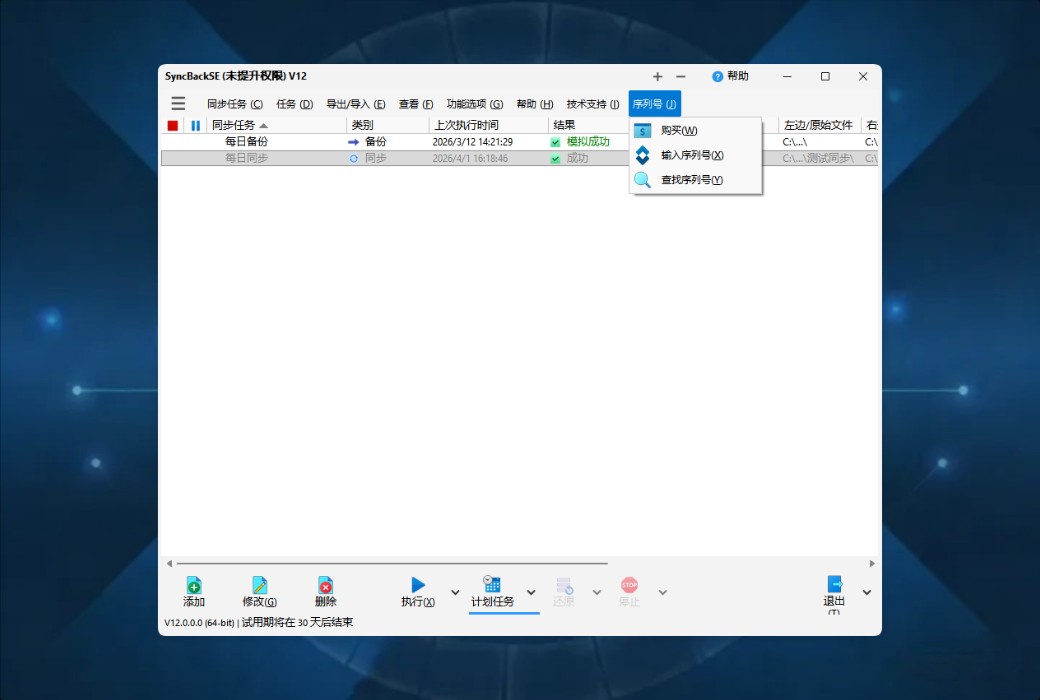
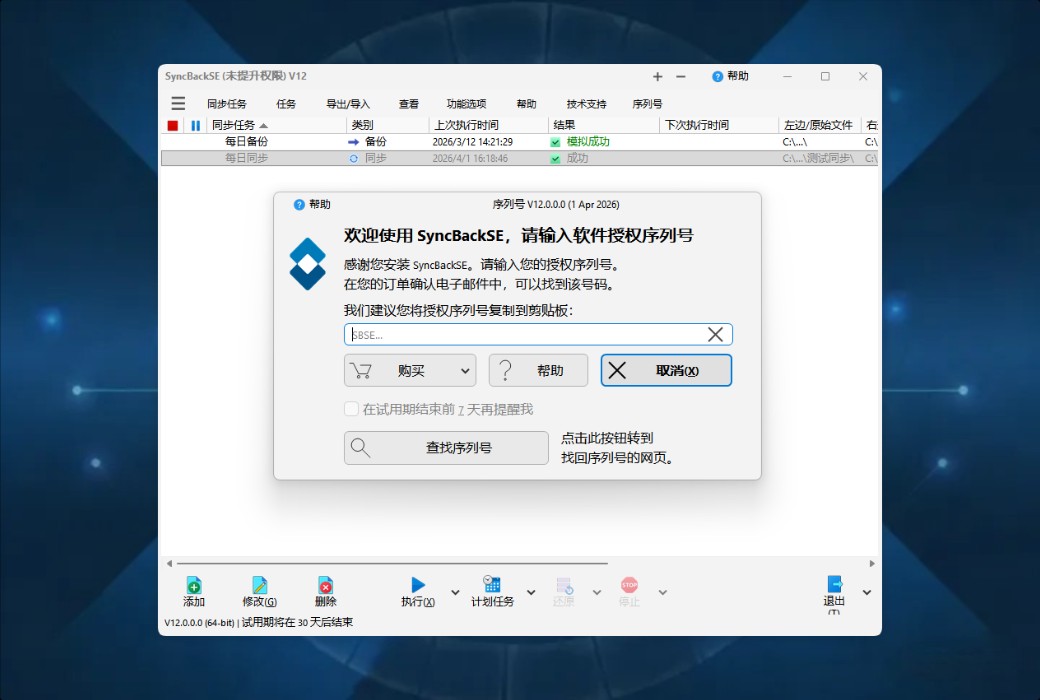
수령 방법:구매 후, 활성화 정보가 주문 시 기재한 이메일로 발송되며, 개인 센터의 '나의 주문'에서 해당 제품 활성화 코드를 확인할 수 있습니다.
장치 수:개인 최대 5대 장치 설치 가능, 회사 1대 장치 설치.
컴퓨터 교체:기존 컴퓨터에서 제거 후 새 컴퓨터에서 활성화.
활성화 안내:추가 예정.
특별 설명:추가 예정.

협력 문의

웹 사이트에서 직접 파일을 다운로드할 수 없는 경우 로컬 컴퓨터, 사무실 네트워크, 브라우저, 방화벽 또는 보안 설정이 다운로드를 방해할 수 있습니다.여기에 당신이 일일이 볼 수 있는 목록이 있습니다:
1. 이 파일을 다시 다운로드해 보십시오.때때로 서버와 ISP 간의 연결에 장애가 발생할 수 있습니다.
2. "가속기" 다운로드 또는 다운로드 관리자를 사용하는 경우 파일이 손상될 수 있으므로 잠시 닫으십시오.
3. 다운로드를 차단할 수 있으므로 방화벽이나 보안 설정을 확인합니다.
4. 웹 스토어에서 파일을 다운로드하려고 하면 Internet Explorer에서 때때로 나타나는 노란색 막대를 클릭하셨습니까?기본 탄창 차단기가 켜져 있으면 이 문제가 발생할 수 있습니다.Internet Explorer에서 도구 & gt; 탄창 차단기로 이동하여 2BrightSparks에 일시적으로 액세스할 수 있습니다.
5. 오류 메시지가 "HTTP Error 403 Forbidden"인 경우 ZoneAlarm 또는 유사한 보안 프로그램이 다운로드를 차단할 수 있습니다.ZoneAlarm을 일시적으로 비활성화하고 파일을 다운로드한 다음 컴퓨터를 재설정하거나 재부팅합니다.
6. 다른 컴퓨터에서 파일을 내려받으려면 사무실 네트워크에 있지 않는 것이 좋습니다.
7. 인터넷 관리자에게 인터넷에서 파일을 다운로드하는 것을 방지할 수 있는 보안 설정이 있는지 물어본다.시스템 관리자는 바이러스와 같은 문제를 방지하기 위해 특정 유형의 파일 다운로드를 금지하는 경우가 있습니다.
8. 만약에 저희 결제 처리업체의 원본 주문 확인에 있는 링크를 사용하려고 한다면 이 링크는 이미 유행이 지났을 것입니다.전혀 걱정하지 마십시오. 왜냐하면 당신은 우리의 메인 사이트에서 완전히 같은 파일을 다운로드할 수 있기 때문입니다.