Bitte anmelden für besseres Erlebnis
*Bitte innerhalb von{{receiveCouponInfo.expire_at}}Vor Nutzung*
Bitte anmelden für besseres Erlebnis



Aktionsregeln
1、Aktionszeit:{{ info.groupon.start_at }} ~ {{ info.groupon.end_at }}。
1、Aktionszeit:Sofort fertig。
2、Gruppenkauf gültig bis:{{ info.groupon.expire_days * 24 }}Stunde。
3、Gruppenteilnehmer:{{ info.groupon.need_count }}Person。
Gruppenkaufinformationen
1、Ablauf: Beitreten/Starten, bezahlen, Mindestteilnehmer erreichen – Erfolg!
2、Bei Nichterreichen der Mindestteilnehmerzahl wird der Betrag zurückerstattet.
3、Mindestteilnehmer und Zeit variieren je nach Produkt.
SyncBack —— Zuverlässige Backup- und Synchronisationslösung
SyncBackPro und SyncBackSE vertrauen weltweit Nutzer, kleine Unternehmen und wichtige Institutionen, darunter Polizeibehörden, Krankenhäuser und Regierungsstellen. Egal, ob Sie persönliche Dokumente oder Geschäftsdokumente schützen möchten, diese leistungsstarke und benutzerfreundliche Backup-Software wächst mit Ihnen.
Funktionen:
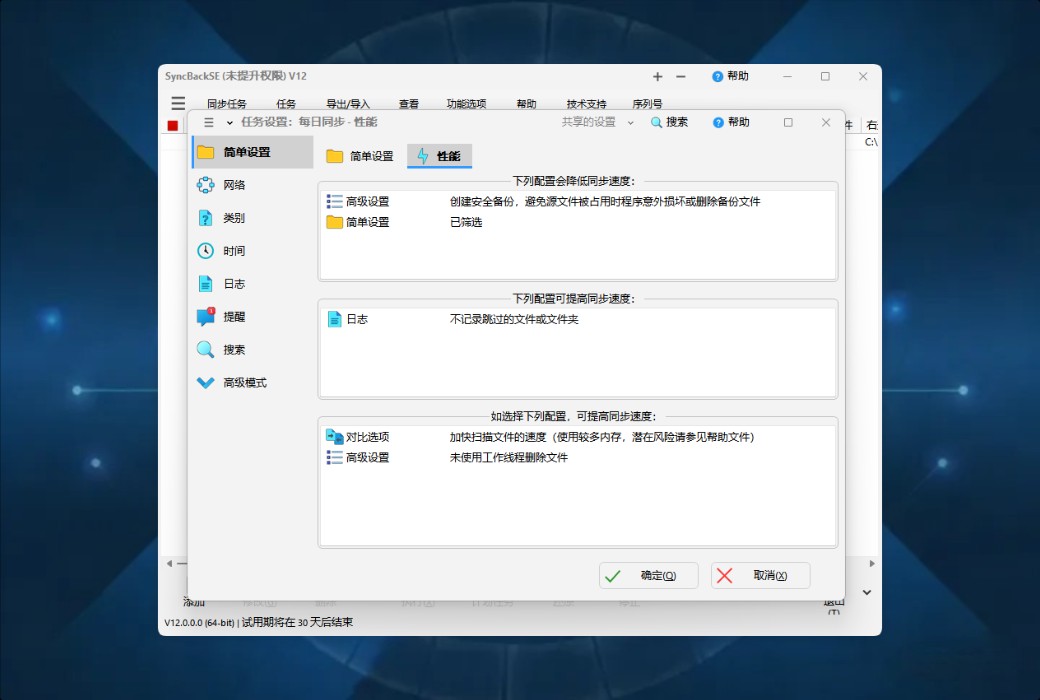
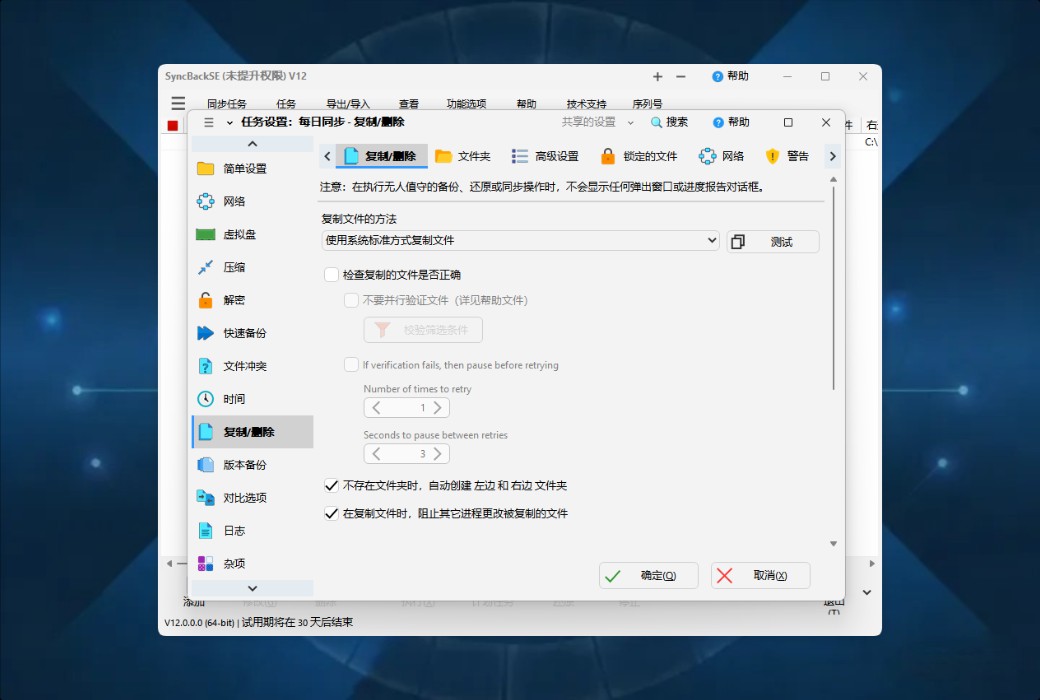
Das Backup mit SyncBack ist einfach. Wählen Sie einfach Ihre Daten, legen Sie die Speicherung fest und planen Sie alles. SyncBacks Scheduling-Überwachungsdienst führt Ihren Backup-Plan durch und informiert Sie bei Problemen. Nutzen Sie Funktionen wie Schnellbackup, mehrfädige Dateikopie und parallele Dateitransfer, um den Backup-Prozess schnell und effizient zu gestalten.
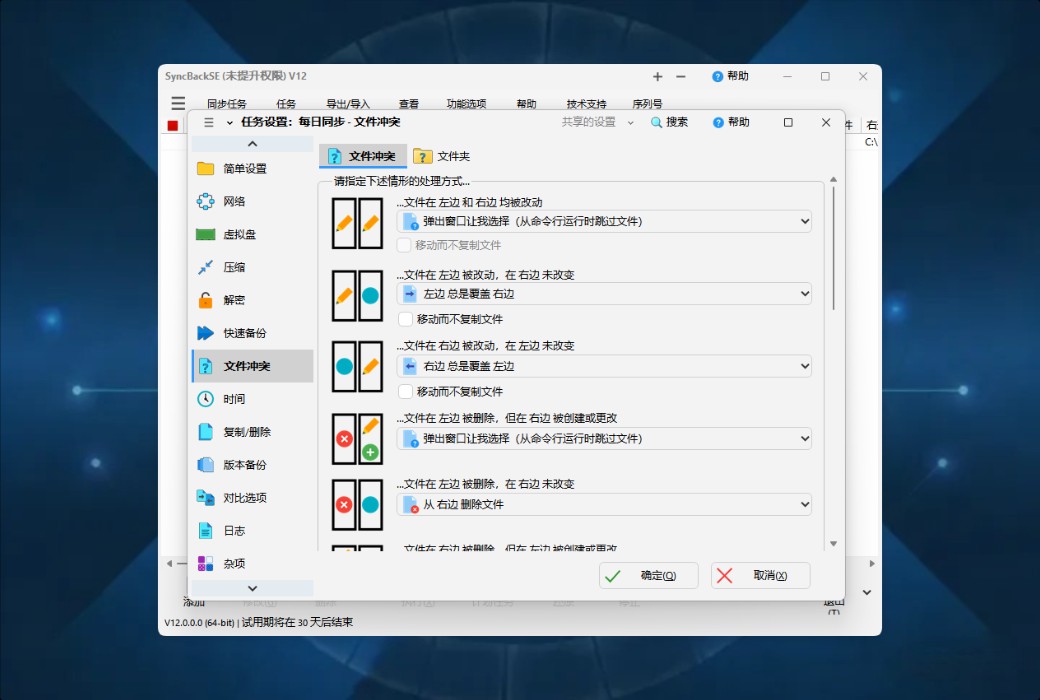
Mit SyncBacks intelligenter Synchronisierung haben Sie volle Kontrolle und Flexibilität. Sie können SyncBack für jeden möglichen Fall so einstellen, dass es die erforderlichen Aktionen ausführt: Dateien wurden geändert, Dateien wurden gelöscht, neue Dateien hinzugefügt oder keine Änderungen vorgenommen. Müssen Sie Dateien zwischen Geräten synchronisieren? Mit SyncBack Touch und macOS, Linux und Android-Systemen. Es ist vollständig kostenlos.
SyncBackPro unterstützt alle gängigen Cloud-Speicherdienste: Amazon S3 und kompatible Dienste, Google Drive, Google Cloud Storage, Microsoft Azure Blob Storage, Microsoft OneDrive, OneDrive for Business (Office 365), SharePoint (Office 365), Dropbox, Box, SugarSync, Rackspace/OpenStack, Backblaze B2, OVH, Citrix ShareFile, pCloud und WebDAV. Funktionen wie paralleler und mehrfädiger Dateitransfer verkürzen effektiv die Backup-Zeit.
Offizielle Website:https://www.2brightsparks.com/syncback/sbse.html
Download-Zentrum:https://syncbackse.apsgo.cn
Versandzeit: Manuelle Online-Bearbeitung und Versand
Laufplattform: Windows
Sprache der Benutzeroberfläche: Unterstützt chinesische Benutzeroberfläche, mehrere Sprachen zur Auswahl.
Aktualisierungshinweise: Unterstützt kleinere Versionen. Beispiel: v12.x
Vorabtesten vor dem Kauf: 30-tägige kostenlose Testversion vor dem Kauf verfügbar.
Versandempfang: Nach dem Kauf wird die Aktivierungsinformation per E-Mail an die bei der Bestellung angegebene E-Mail-Adresse gesendet. Der entsprechende Produktschlüssel kann auch im persönlichen Bereich unter „Meine Bestellungen“ eingesehen werden.
Anzahl der Geräte: Persönlich bis zu 5 Geräte, Unternehmen 1 Gerät.
Wechsel des Computers: Deinstallieren auf dem alten Computer, aktivieren auf dem neuen Computer.
Aktivierungshinweise: Zuzüglich.
Sonstige Hinweise: Zuzüglich.
Referenzmaterial:https://www.2brightsparks.com/syncback/sbse.html

Kooperationsanfrage

Die Konfigurationsdatei wird standardmäßig beim Beenden des Programms automatisch gesichert.
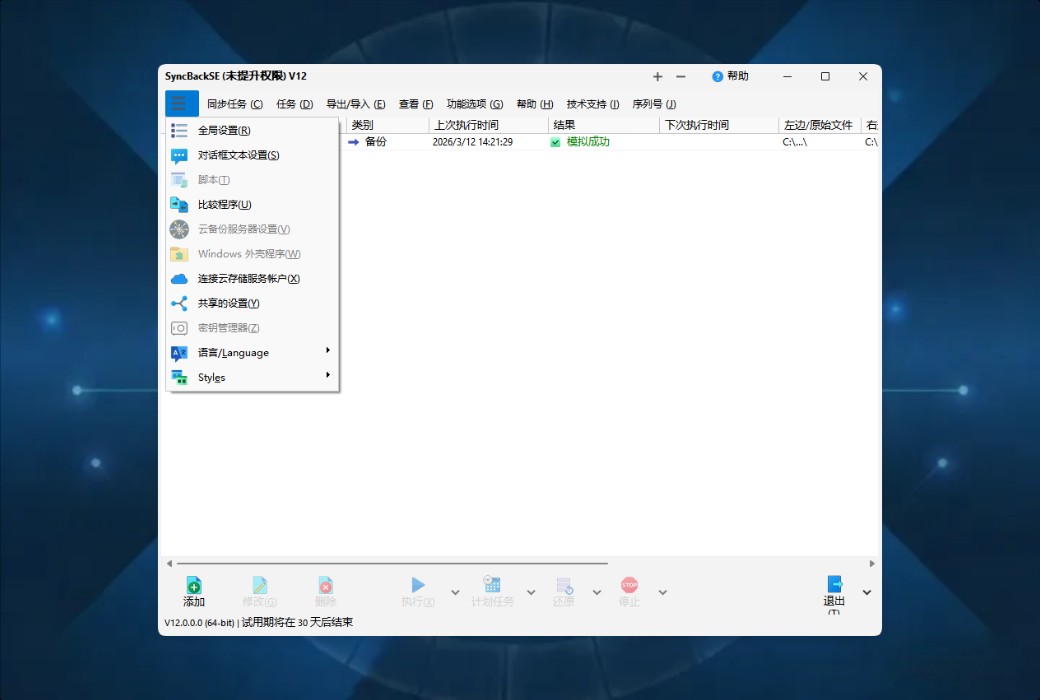
Klicken Sie auf „Hamburger-Menü“ > „Allgemeine Einstellungen“ > „Einstellungsbackup“-Seite, um den Speicherort des Konfigurationsdatei-Backups anzuzeigen. SyncBackFree unterstützt diese vollautomatische Methode nicht.
Die Konfigurationsdatei kann auch über den Befehlszeilenparameter -export exportiert werden. Dies kann über die übliche Methode der Befehlszeile aufgerufen werden, und Sie können es auch innerhalb von SyncBack halbautomatisch machen. Um sicherzustellen, dass alle Daten automatisch gesichert werden, fügen Sie den folgenden Inhalt vor Ihrem üblichen „Datei“-Menü hinzu. Sie müssen auch die Option „Konfigurationsdatei nach Abschluss des Programms ausführen“ auswählen. Bei Ausführung der Konfigurationsdatei werden alle Backups Ihrer Konfigurationsdateien in einen Unterordner namens „Profiles“ im Quellverzeichnis exportiert:
Konfigurationsdatei manuell exportieren
Synchronisierung ausführen
Drücken Sie Strg-A, um alle sichtbaren Konfigurationsdateien auszuwählen (einige Konfigurationsdateien sind möglicherweise in zusammengeklappten Gruppen verborgen und werden nicht ausgewählt oder enthalten, es sei denn, Sie entfalten sie zuerst).
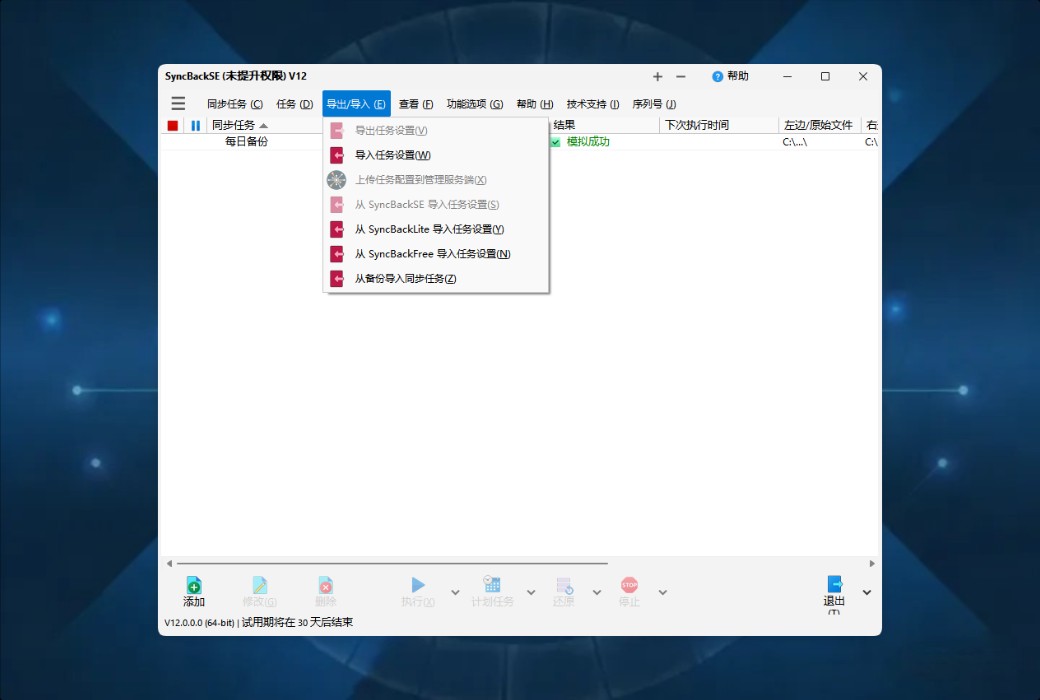
Wählen Sie im Hauptmenü „Exportieren/Importieren“ > „Konfigurationsdatei exportieren“ aus
Speichern Sie die Konfigurationsdatei in einem gesicherten Verzeichnis