Bạn chưa đăng nhập, đăng nhập để có trải nghiệm tốt hơn
*Vui lòng tại{{receiveCouponInfo.expire_at}}sử dụng trước*
Bạn chưa đăng nhập, đăng nhập để có trải nghiệm tốt hơn



Quy tắc hoạt động
1、Thời gian hoạt động:{{ info.groupon.start_at }} ~ {{ info.groupon.end_at }}。
1、Thời gian hoạt động:Đến khi bán hết。
2、Thời hạn mua nhóm:{{ info.groupon.expire_days * 24 }}giờ。
3、Số người mua nhóm:{{ info.groupon.need_count }}người。
Lưu ý khi mua nhóm
1、Quy trình mua nhóm: Tham gia/Bắt đầu mua nhóm và thanh toán thành công - Số người mua nhóm đáp ứng yêu cầu trong thời hạn hiệu lực - Mua nhóm thành công!
2、Nếu không đủ số người tham gia trong thời hạn hiệu lực, việc mua nhóm sẽ thất bại, số tiền đã thanh toán sẽ được hoàn lại về tài khoản cũ.
3、Số người yêu cầu và thời gian hoạt động mua nhóm có thể khác nhau tùy sản phẩm, vui lòng xem kỹ quy tắc hoạt động.
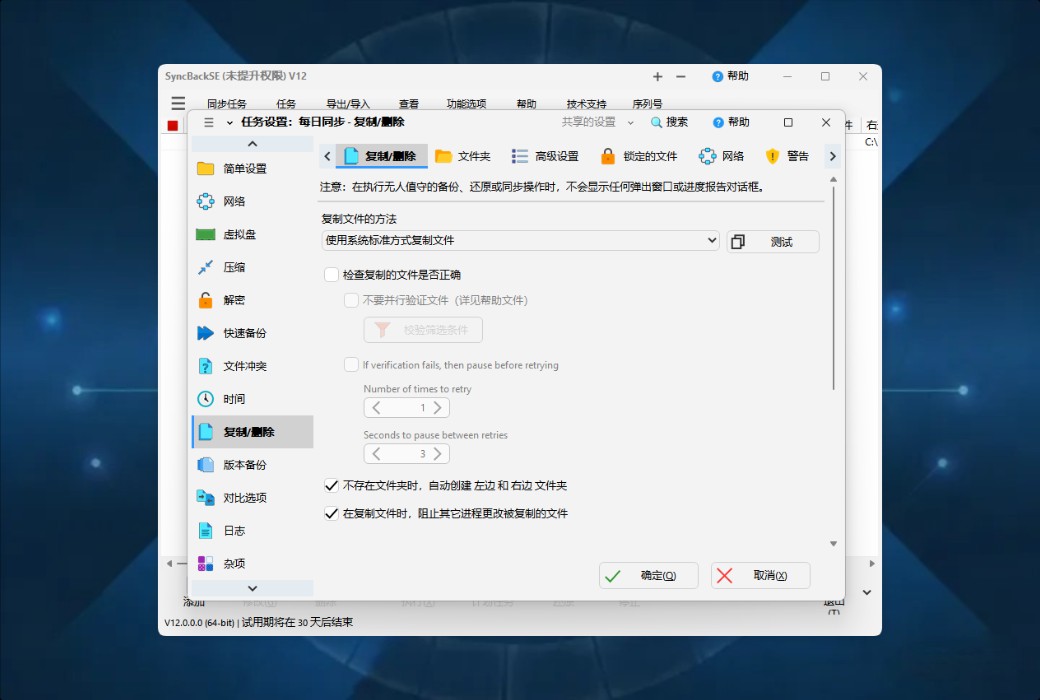
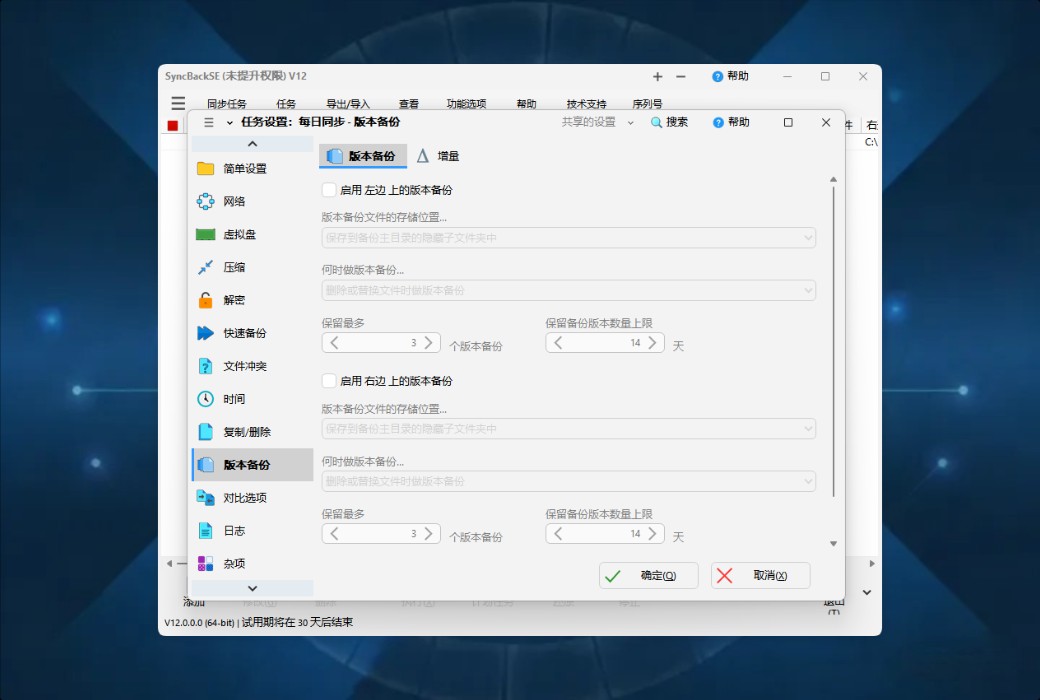
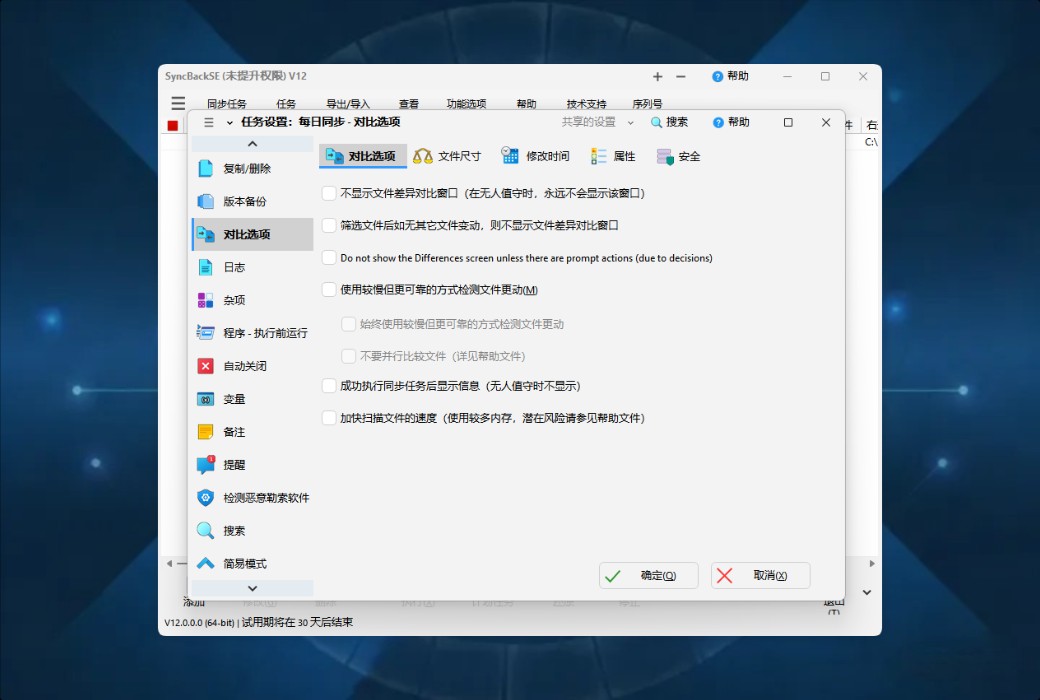
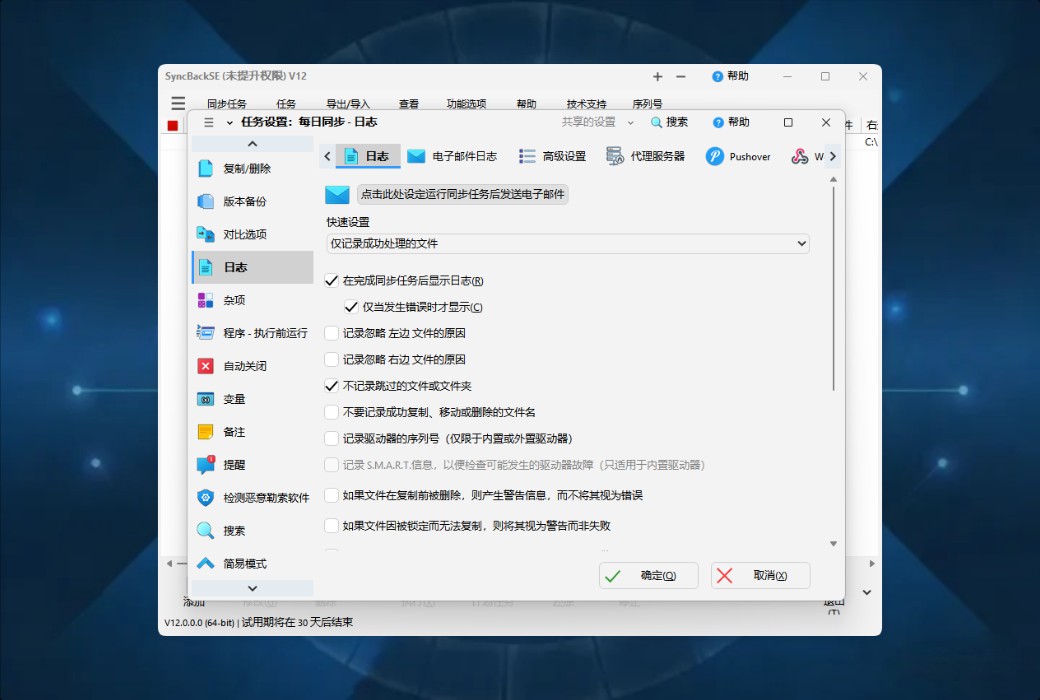
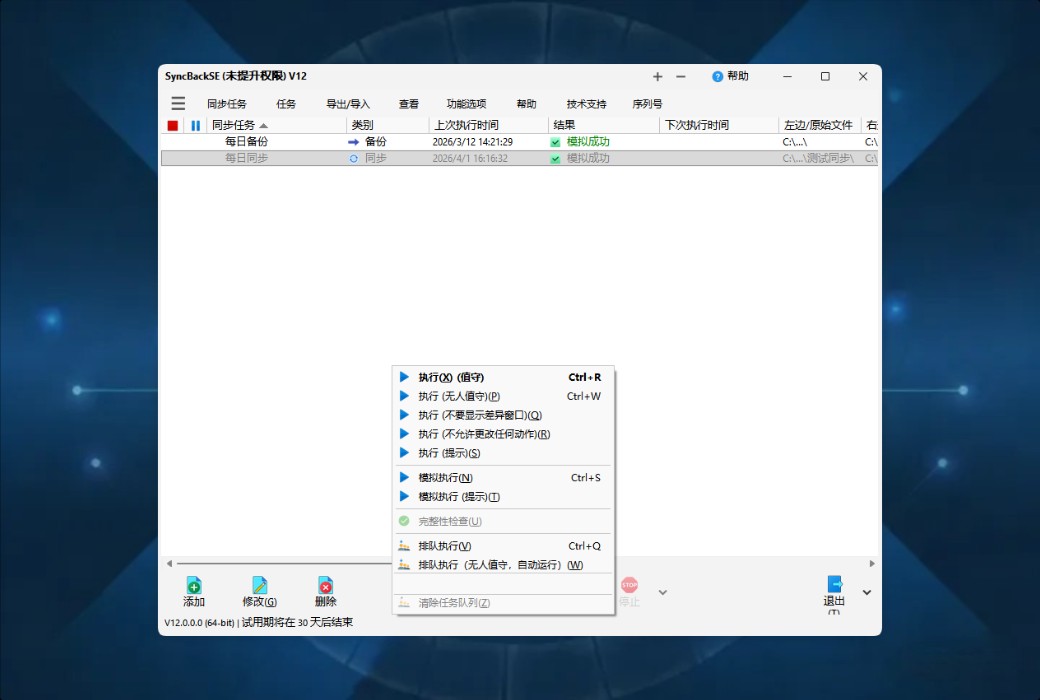
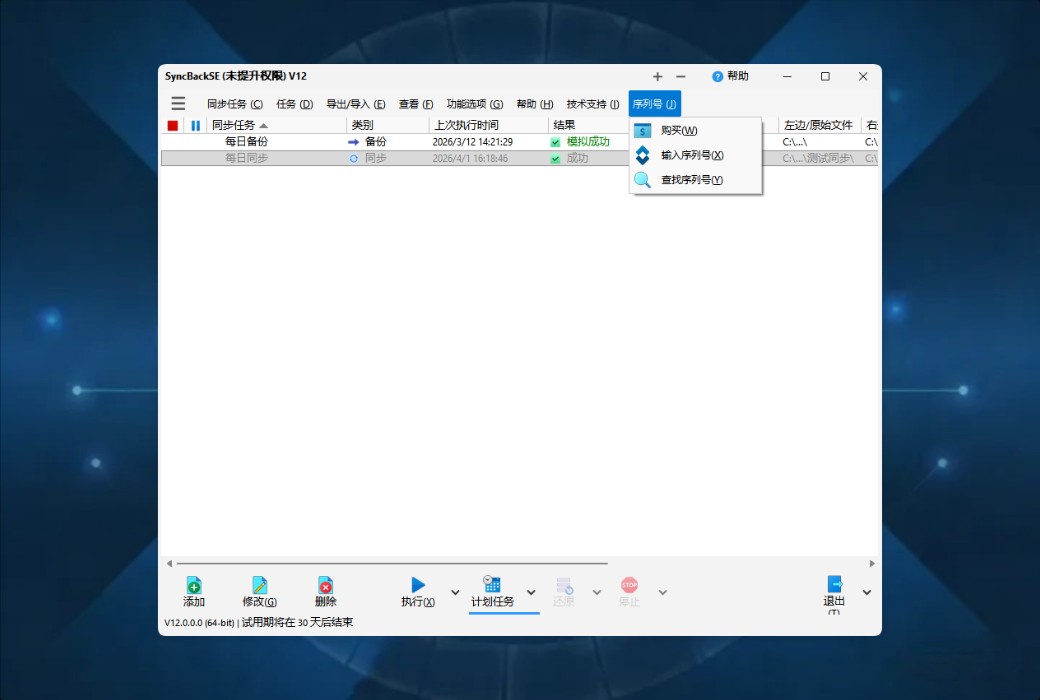
SyncBack – Giải pháp sao lưu và đồng bộ hóa đáng tin cậy
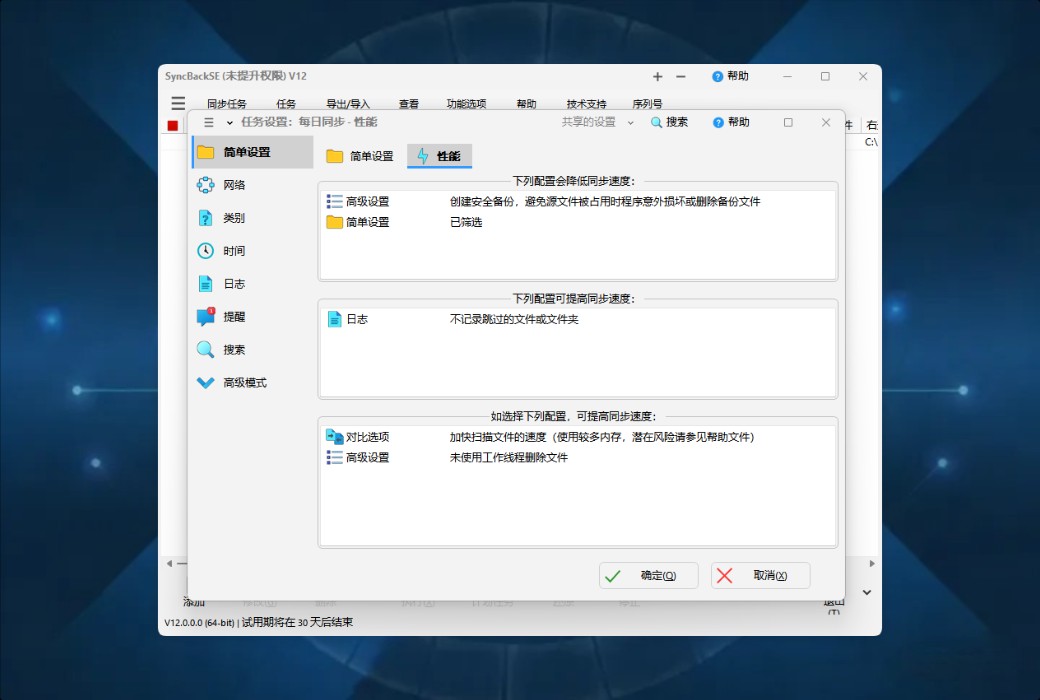
Cả SyncBackPro và SyncBackSE đều được tin dùng bởi người dùng trên khắp thế giới, các doanh nghiệp nhỏ và các tổ chức quan trọng, bao gồm cả cảnh sát, bệnh viện và các cơ quan chính phủ. Dù bạn muốn bảo vệ tài liệu cá nhân hay tài liệu kinh doanh, phần mềm sao lưu mạnh mẽ và dễ sử dụng này sẽ đồng hành cùng bạn trong mọi bước phát triển.
Tính năng nổi bật:
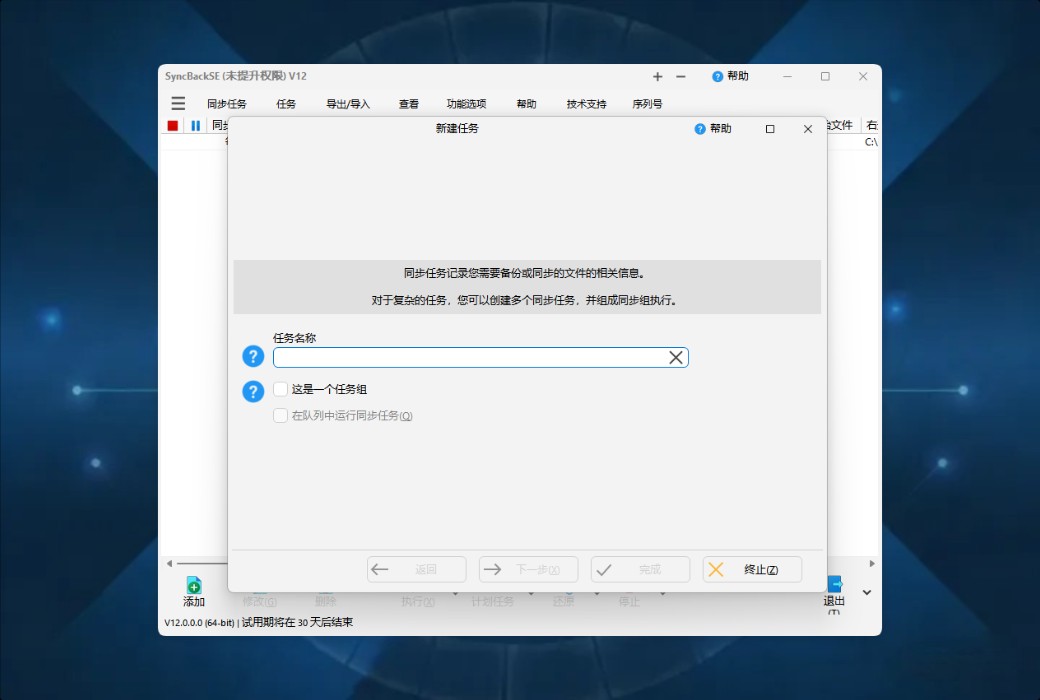
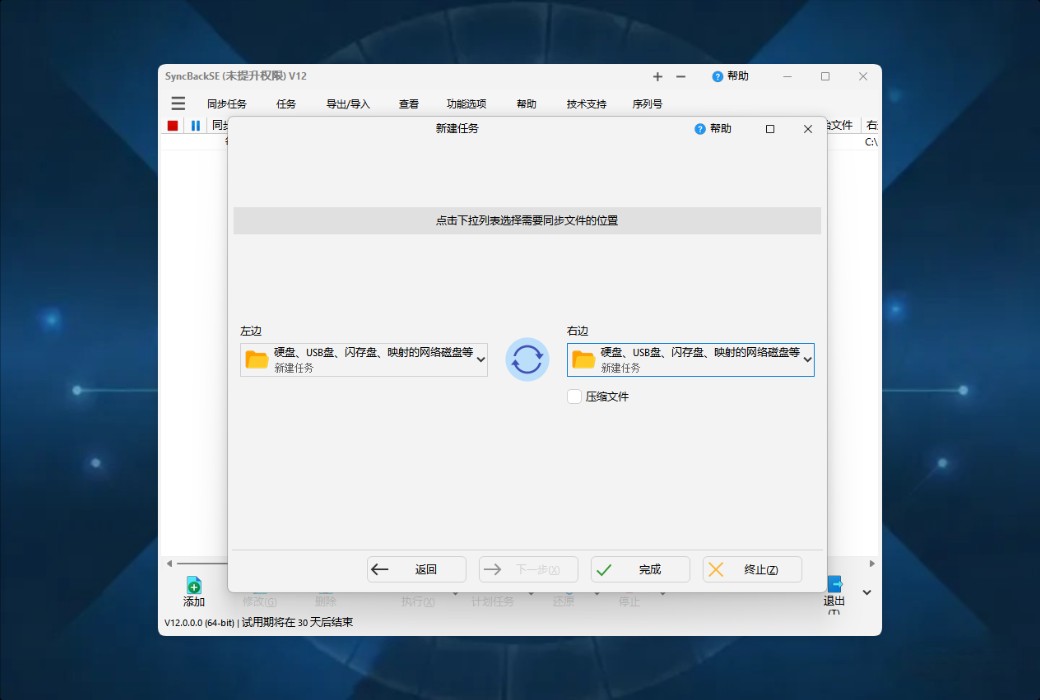
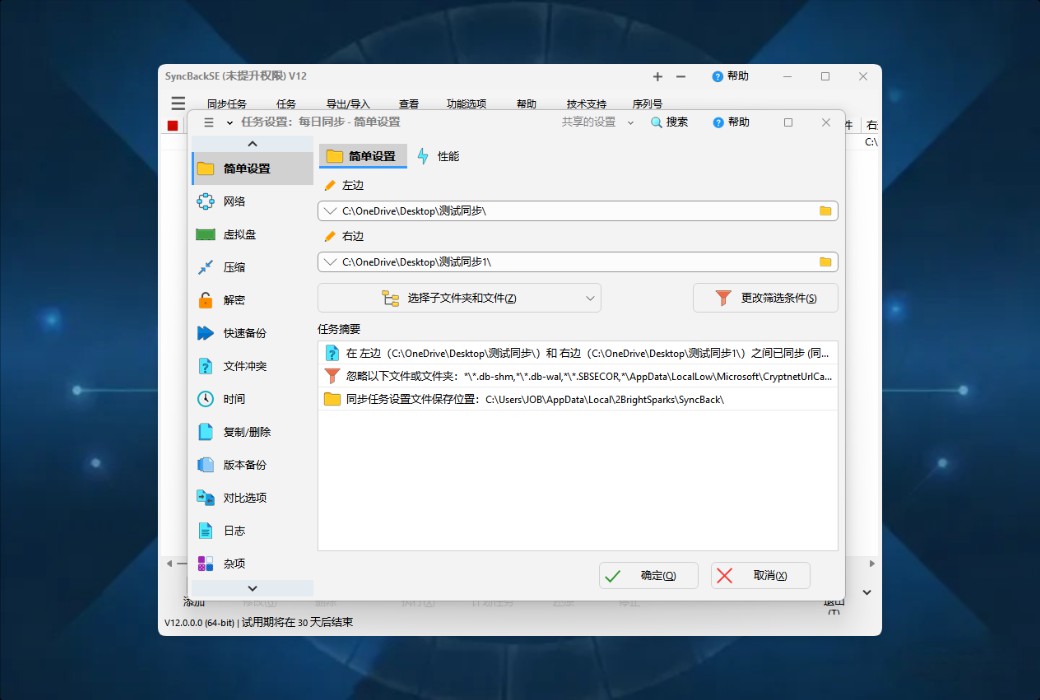
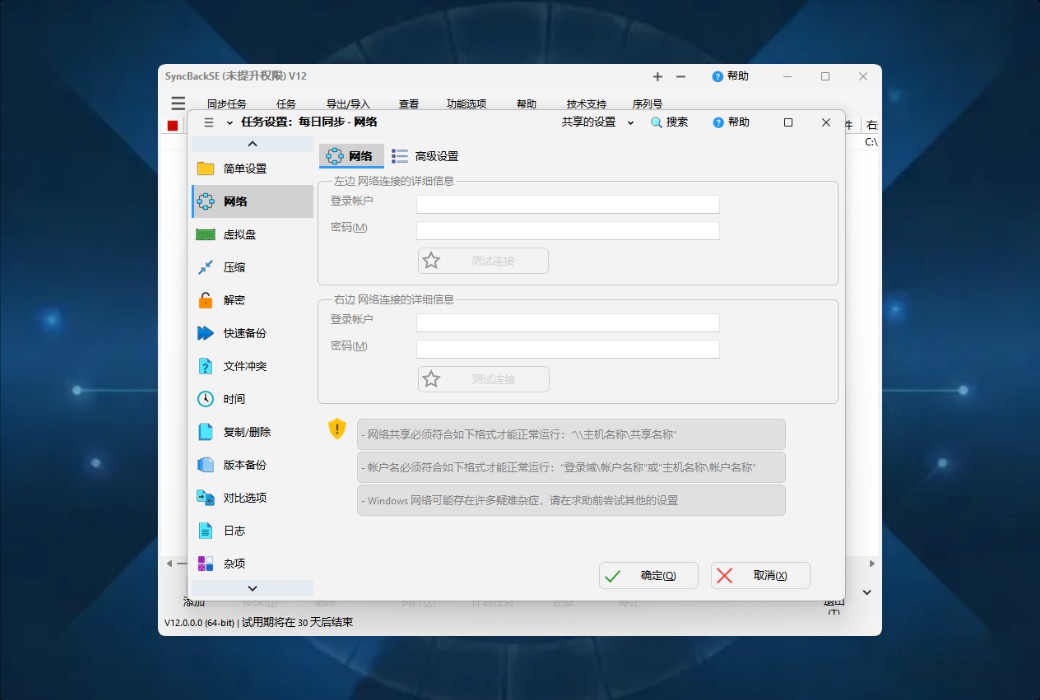
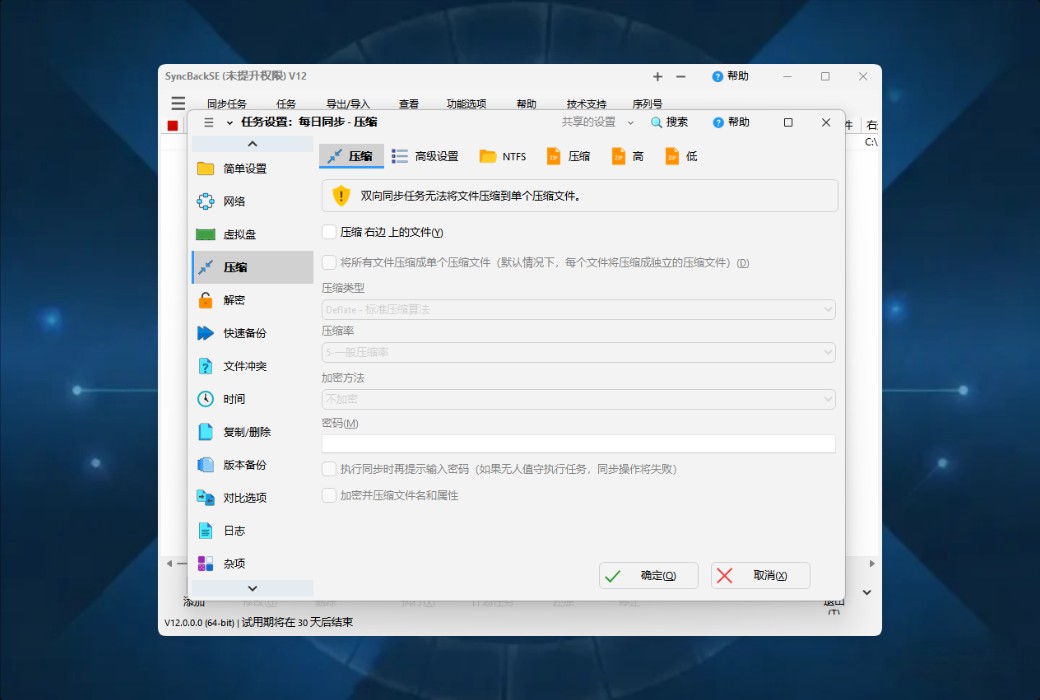
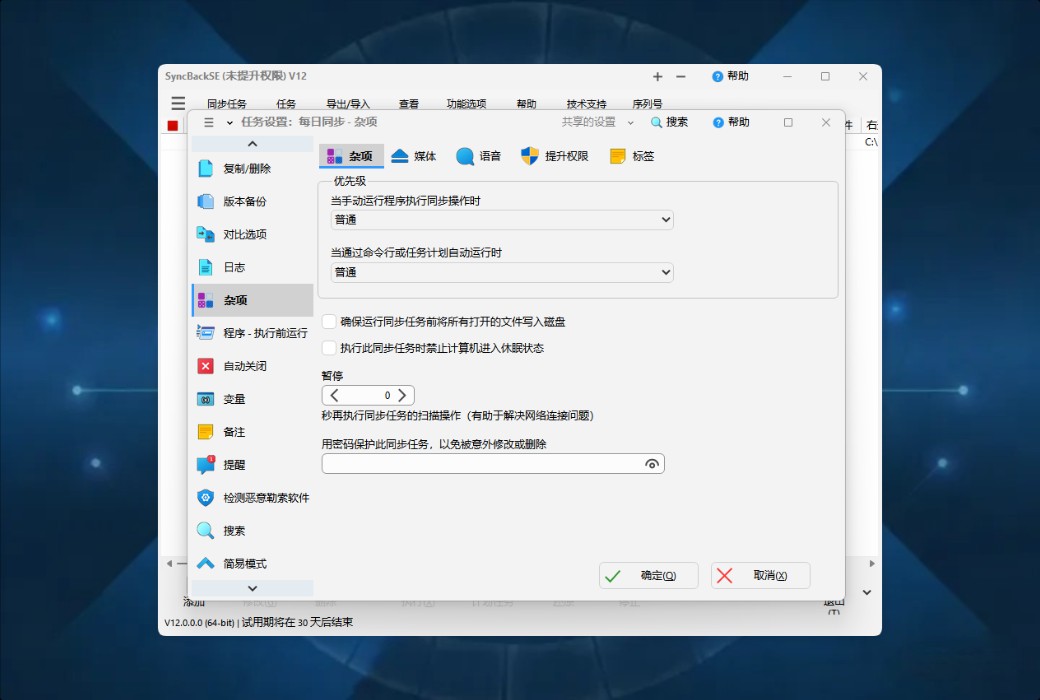
Sử dụng SyncBack để sao lưu dữ liệu là điều dễ dàng. Chỉ cần chọn dữ liệu của bạn, đặt cách lưu trữ và lên lịch. Dịch vụ theo dõi lịch trình của SyncBack sẽ thực hiện kế hoạch sao lưu của bạn và thông báo khi có vấn đề. Bạn có thể tận dụng các tính năng như sao lưu nhanh, sao chép tệp đa luồng và truyền tệp song song để quá trình sao lưu diễn ra nhanh chóng và hiệu quả.
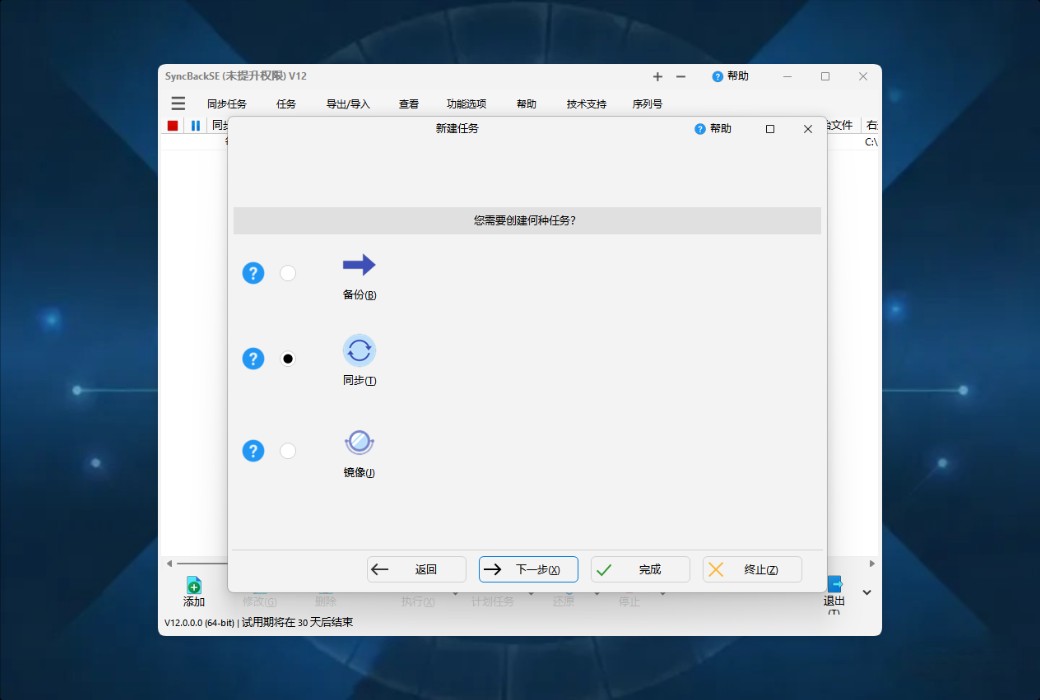
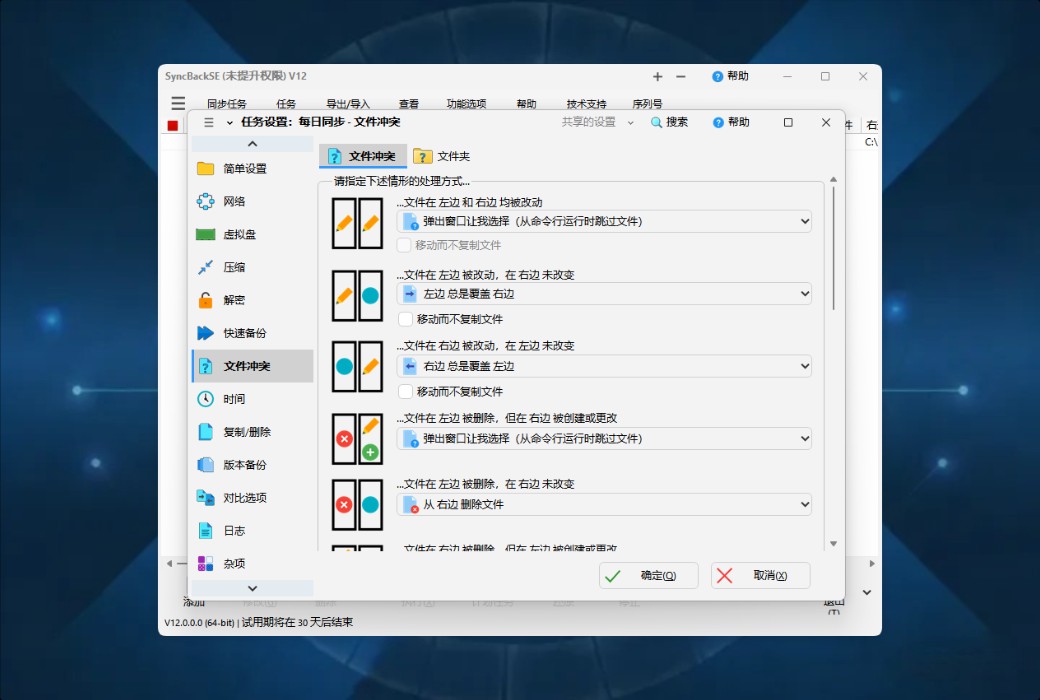
Với tính năng đồng bộ hóa thông minh của SyncBack, bạn sẽ có quyền kiểm soát và linh hoạt tuyệt đối. Bạn có thể cài đặt SyncBack để thực hiện các thao tác cần thiết cho mọi trường hợp có thể xảy ra: khi tệp bị sửa đổi, bị xóa, có tệp mới hoặc không thay đổi. Bạn cần đồng bộ hóa tệp giữa các thiết bị? Sử dụng SyncBack Touch với macOS, Linux và Android. Nó hoàn toàn miễn phí.
SyncBackPro hỗ trợ tất cả các dịch vụ lưu trữ đám mây phổ biến: Amazon S3 và các dịch vụ tương thích, Google Drive, Google Storage, Microsoft Azure Blob Storage, Microsoft OneDrive, OneDrive for Business (Office 365), SharePoint (Office 365), Dropbox, Box, SugarSync, Rackspace/OpenStack, Backblaze B2, OVH, Citrix ShareFile, pCloud và WebDAV. Tính năng truyền tệp song song và đa luồng giúp rút ngắn thời gian sao lưu.
Trang web chính thức:https://www.2brightsparks.com/syncback/sbse.html
Trung tâm tải về:https://syncbackse.apsgo.cn
Thời gian giao hàng: xử lý giao hàng trực tuyến
Nền tảng hoạt động: Windows
Ngôn ngữ giao diện: hiển thị giao diện tiếng Trung, có thể chọn nhiều ngôn ngữ.
Lời giới thiệu về việc cập nhật: hỗ trợ cập nhật phiên bản nhỏ. Ví dụ: v12.x
Thử nghiệm trước khi mua: có thể dùng thử miễn phí 30 ngày trước khi mua.
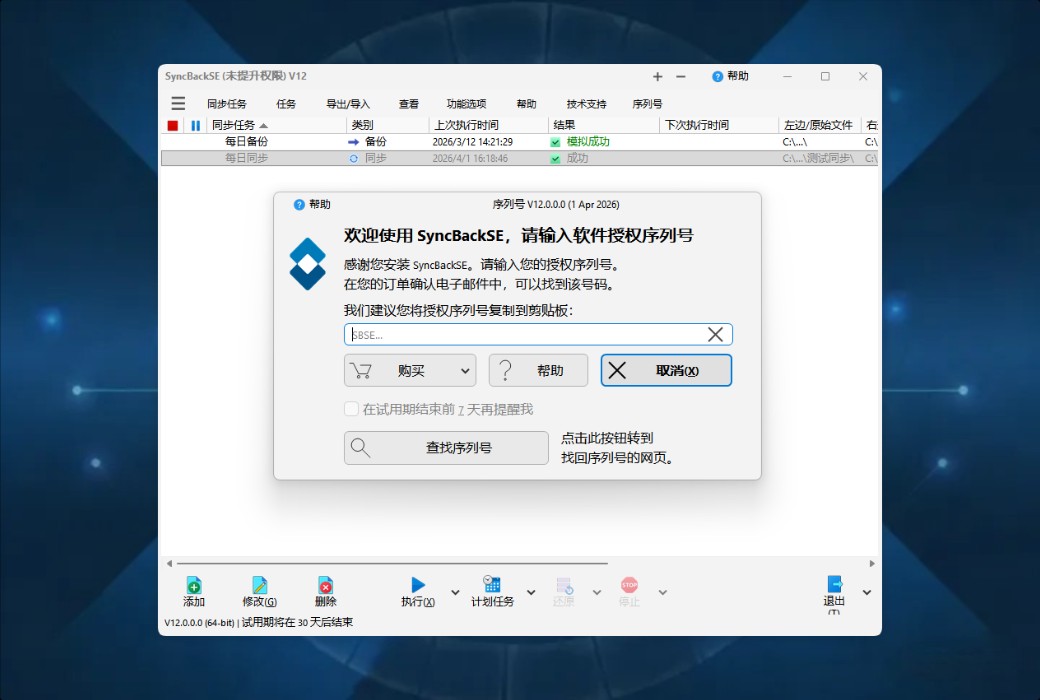
Cách nhận hàng: Sau khi mua, thông tin kích hoạt sẽ được gửi đến email đã đăng ký bằng email, đồng thời có thể xem mã kích hoạt sản phẩm tương ứng trong Trung tâm cá nhân, Đơn hàng của tôi.
Số lượng thiết bị: cá nhân có thể cài đặt tối đa 5 thiết bị, công ty cài đặt 1 thiết bị.
Thay đổi máy tính: gỡ cài đặt trên máy tính cũ, kích hoạt trên máy tính mới.
Hướng dẫn kích hoạt: đang được thêm vào.
Lời giới thiệu đặc biệt: đang được thêm vào.
Tài liệu tham khảo:https://www.2brightsparks.com/syncback/sbse.html

Đàm phán hợp tác

Các tập tin cấu hình được sao lưu tự động khi chương trình thoát khỏi.
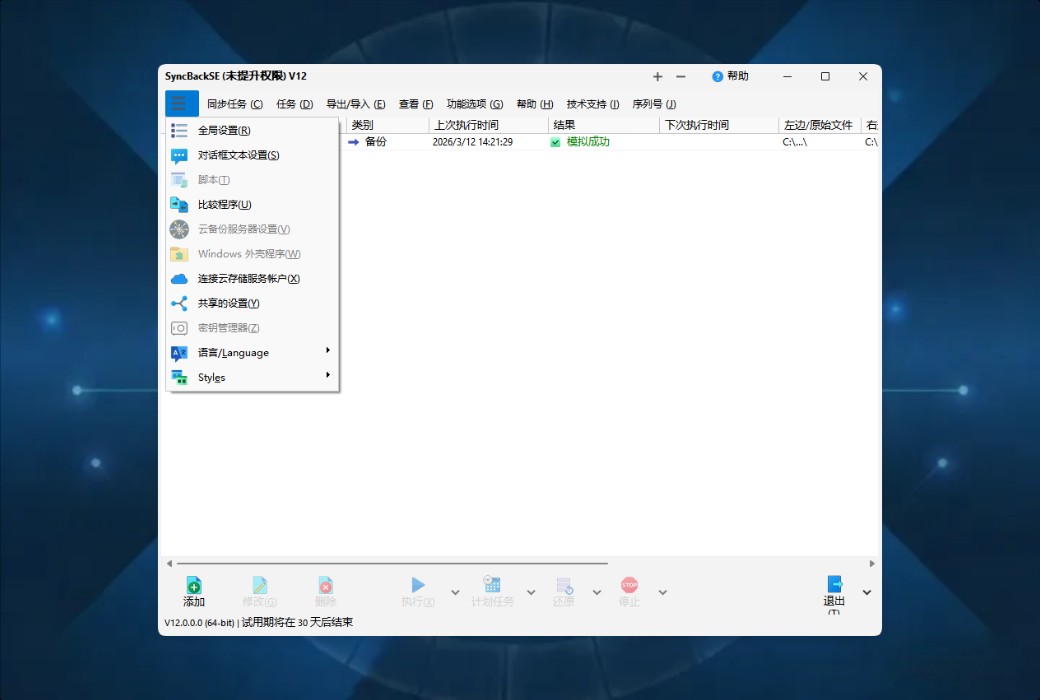
Bấm vào "Bánh mì" > "Thiết lập chung" > trang "Thiết lập sao lưu" để xem vị trí thư mục sao lưu tập tin cấu hình. SyncBackFree không hỗ trợ phương pháp tự động hoàn toàn này.
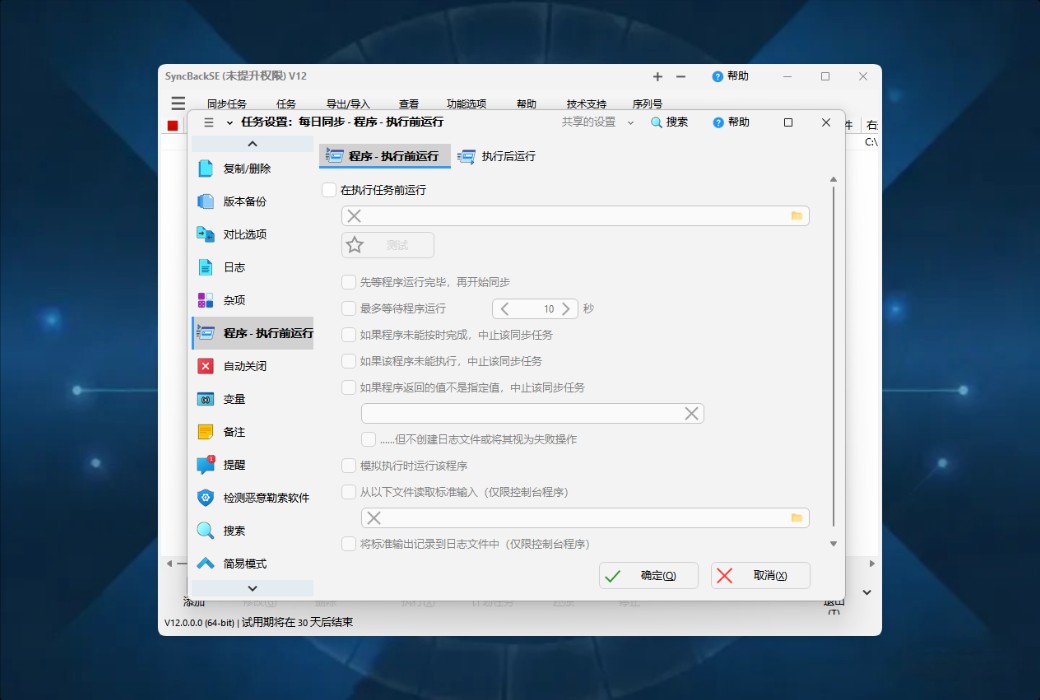
Bạn cũng có thể xuất tập tin cấu hình bằng thông số dòng lệnh -export. Điều này có thể được gọi bằng cách thông thường từ dòng lệnh, bạn cũng có thể sử dụng nó để bán tự động quá trình này bên trong SyncBack. Để đảm bảo tất cả tài liệu được sao lưu tự động, hãy thêm những điều sau vào chương trình của bạn trước "File" >. Bạn cũng cần đánh dấu tùy chọn "Chạy tập tin cấu hình sau khi chương trình hoàn thành". Khi chạy tập tin cấu hình, nó sẽ xuất sao lưu tất cả các tập tin cấu hình của bạn vào một thư mục con được gọi là trong thư mục nguồn:
Xuất tập tin cấu hình thủ công
Chạy SyncBack
Bấm Ctrl-A để chọn tất cả các tập tin cấu hình có thể nhìn thấy (có thể có một số tập tin cấu hình bị ẩn trong các nhóm được gập lại, chúng sẽ không được chọn hoặc bao gồm trừ khi bạn mở chúng trước).
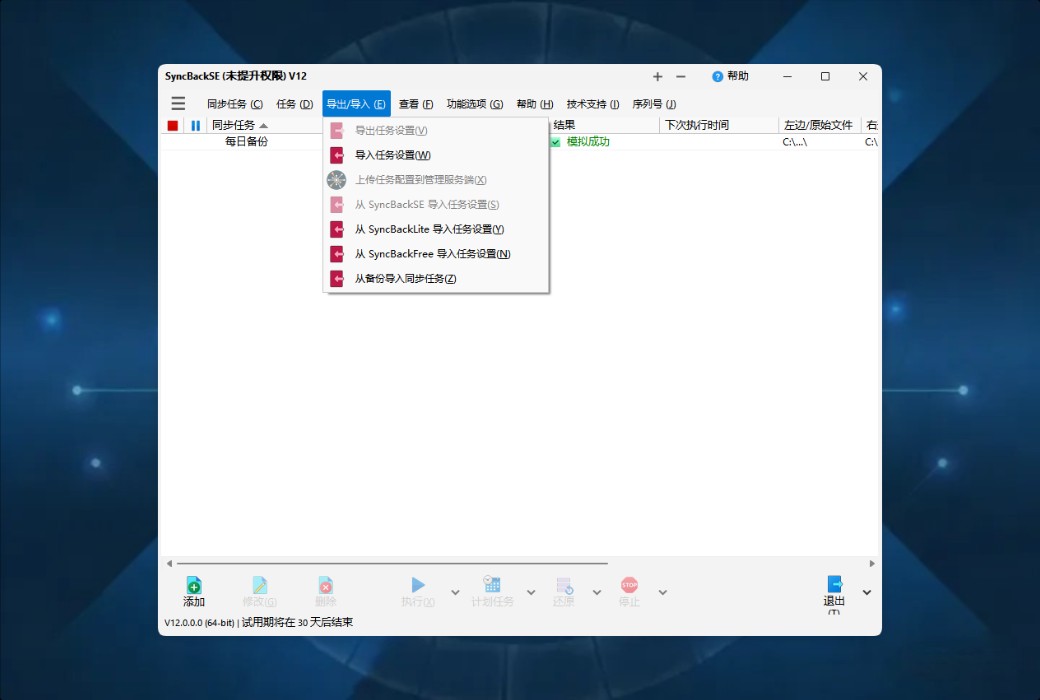
Từ menu chính, chọn Xuất / Nhập -> Xuất tập tin cấu hình
Lưu tập tin cấu hình vào một thư mục sao lưu